 高防服务器,游戏服务器,高防IP,服务器租用托管
Win10启动定制与优化,详解系统选项,轻松优化启动体验!
摘要:本文介绍了Win10开机系统选项的详解,帮助用户快速设置启动选项,优化系统启动体验。通过简单的操作,用户可以轻松管理启动项,加快系统启动速度,提高系统效率。本文为用户提供了一种便捷的方法来优化Win10系统的启动过程。
在Windows 10操作系统中,用户可以通过特定的快捷键进入开机系统选项,该选项提供了多系统选择、启动设置修改以及系统诊断和修复等功能,本文将详细介绍如何设置Win10开机系统选项,包括进入方法、操作步骤和优化建议,还将介绍慈云数据备份与恢复功能如何结合Win10开机系统选项进行高效管理,提高系统的安全性和数据管理流程的简便性,通过本文,读者可以更好地理解和使用Win10开机系统选项,充分发挥其潜力,提高计算机的使用效率和体验。
Win10启动配置详解:系统选项与高级设置

随着计算机技术的不断进步,Windows 10操作系统以其强大的功能和人性化的操作赢得了广大用户的青睐,本文将深入探讨Win10的启动配置,特别是系统选项的设置,帮助用户充分利用这一功能,优化计算机使用体验。
什么是Win10开机系统选项
Win10开机系统选项是Windows 10操作系统中提供的一个功能,允许用户在计算机启动时通过特定的按键组合或设置来进入操作系统启动菜单,这个菜单提供了多系统选择、启动设置修改以及系统诊断和修复等功能。
Win10开机系统选项的作用
1、多系统选择:对于安装了多个操作系统的计算机,用户可以通过Win10开机系统选项选择所要启动的操作系统。
2、启动设置修改:用户可修改与启动相关的配置,如启动时间、启动项等。
3、系统诊断和修复:当Windows 10出现启动问题时,可通过此选项进入恢复模式进行故障排除和修复。
如何设置Win10开机系统选项
1、在计算机启动时,按下特定的快捷键组合(如Shift+F8)进入WinRE(Windows恢复环境)界面。

2、在WinRE界面中选择“疑难解答”。
3、在疑难解答界面中选择“高级选项”。
4、在高级选项中选择“启动设置”,然后按需进行设置。
Win10开机系统选项的优化建议
1、清理启动项:过多的启动项可能导致计算机启动缓慢,建议定期清理不必要的启动项。
2、优化启动设置:根据需求调整启动设置,如更改默认启动的操作系统版本、调整启动时间等。
3、保持系统更新:更新操作系统以确保系统的稳定性和安全性。
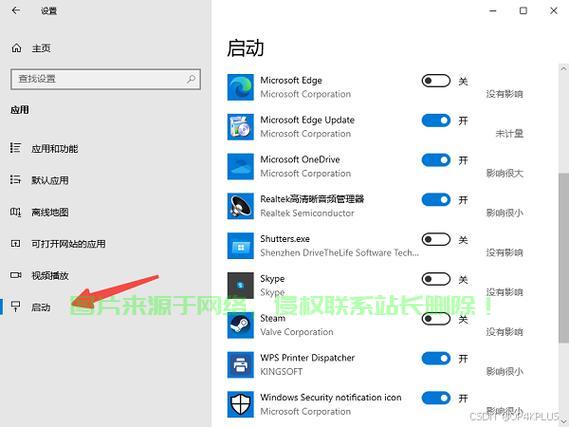
4、利用恢复模式:遇到启动问题,尝试通过恢复模式进行故障排除和修复。
针对慈云数据备份与恢复功能,用户可以结合Win10开机系统选项进行高效管理,在启动设置中,用户可以设置默认启动到慈云数据的备份界面,方便进行数据备份和恢复操作,这样不仅可以提高系统的安全性,还大大简化了数据管理的流程。
Win10开机系统选项是Windows 10操作系统中的一个重要功能,用户可以通过合理设置和优化,提高计算机的使用效率和体验,希望本文能帮助读者更好地理解和使用Win10开机系统选项,充分发挥其潜力。
相关阅读:
1、Win10取消开机更新教程,轻松解决系统更新烦恼!
2、Win10启动项目设置详解,轻松管理启动项,优化系统启动速度!
3、Win10计划任务关机教程,轻松掌握关机操作指南
4、Win10字体大变身,一键替换,系统焕新风采!
5、Win10硬盘安装系统教程,轻松掌握重装系统技巧!

版权声明
本文内容由互联网用户自发贡献,该文观点仅代表作者本人
本站仅提供信息存储空间服务,不拥有所有权,不承担相关法律责任。


