 高防服务器,游戏服务器,高防IP,服务器租用托管
Win10桌面重置宝典,一键恢复默认设置!
本文提供Win10桌面重置的完整攻略,帮助用户轻松恢复默认设置。无论是因为误操作导致桌面混乱,还是想要还原初始状态,本文都能提供有效的解决方案。通过简单几步操作,即可将Win10桌面恢复到出厂设置,解决用户的困扰。
本文将介绍如何通过Win10桌面重塑来恢复或个性化电脑桌面,解决桌面混乱或系统异常问题,首先介绍恢复默认设置的方法,然后提供自定义桌面的建议,包括选择主题、更换壁纸、调整图标和布局等,在自定义过程中,推荐使用慈云数据等第三方工具来管理和优化桌面,最后提醒用户在操作前备份重要文件,并注意选择设置的安全性。
Win10桌面重塑:让你的电脑界面焕然一新
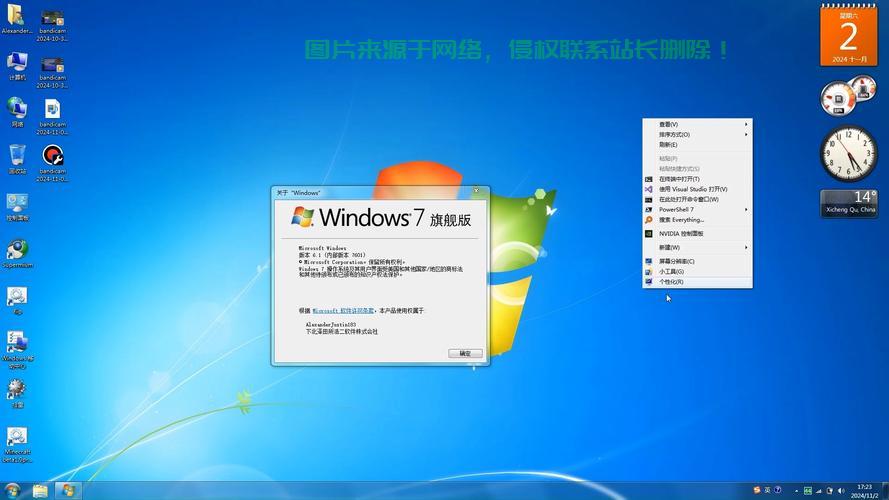
随着电脑在日常生活中的普及,电脑桌面作为我们与电脑交互的第一界面,其整洁与个性化变得尤为重要,本文将向你介绍如何通过Win10桌面重塑,让你的电脑界面焕然一新。
恢复默认设置
如果你希望恢复桌面的默认设置,可以遵循以下步骤:
1、打开Win10的设置界面,选择“个性化”。
2、在左侧菜单中,点击“主题”。
3、在右侧菜单中,找到“桌面图标设置”,点击“还原默认图标”。
4、在弹出的对话框中确认重置桌面布局。
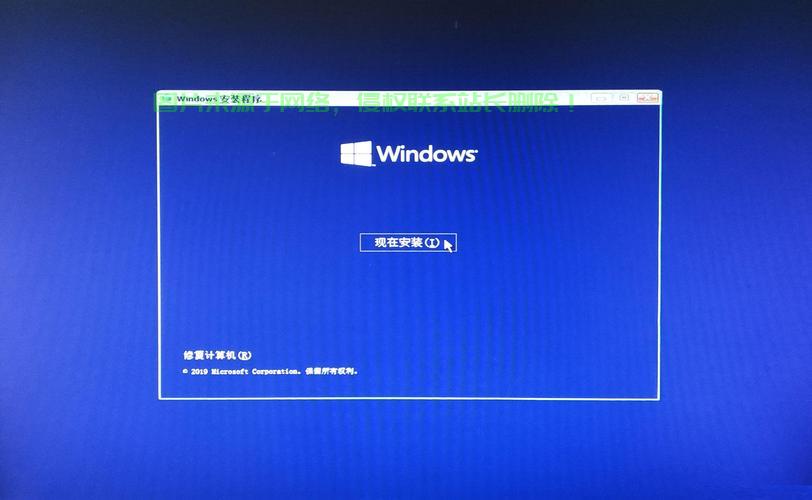
自定义你的桌面
除了恢复默认设置,你还可以根据自己的喜好来定制Win10桌面,以下是一些建议:
1、选择主题:Win10提供了多种内置主题,你可以根据个人喜好选择并应用。
2、桌面壁纸:挑选与你的喜好和心情相匹配的壁纸,为桌面增添色彩。
3、桌面图标:根据需求添加或删除桌面图标,以便快速访问文件和程序。
4、布局设置:调整桌面图标和快捷方式的位置,打造个性化的桌面布局,你可以考虑使用如慈云数据等第三方工具来管理和优化你的桌面,慈云数据提供了丰富的功能和工具,帮助你更好地分类、整理和查找文件,以及优化系统设置,使你的桌面更加个性化,提升你的电脑使用体验。
注意事项
在进行Win10桌面重塑或自定义时,需要注意以下几点:
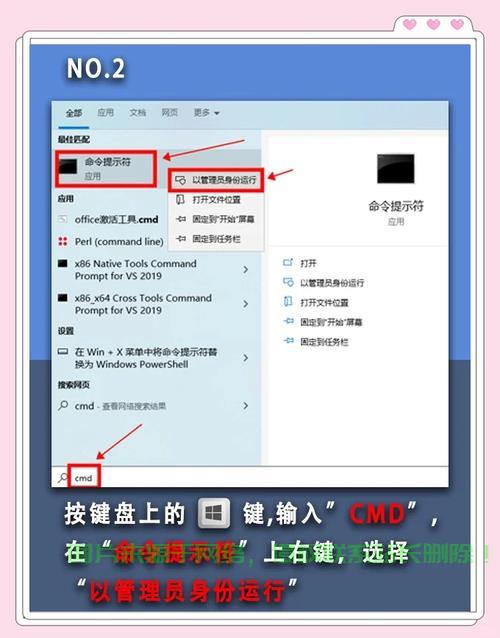
1、备份重要文件:在重置或自定义桌面之前,务必备份重要文件和资料,以防数据丢失。
2、关闭正在运行的程序:在重置或自定义桌面时,请确保关闭所有正在运行的程序,以避免冲突或错误。
3、谨慎选择设置:在自定义桌面时,根据自己的需求和实际情况选择合适的设置,以确保系统的稳定运行,使用第三方工具时,请确保其来源可靠、安全。
Win10桌面重塑不仅能解决桌面混乱或系统异常问题,还能帮助我们创建个性化的桌面环境,通过遵循本文介绍的方法,你可以轻松管理电脑桌面,使其更加符合个人喜好和需求,无论是恢复默认设置还是创建全新布局,你都可以根据自己的实际情况进行选择,在这个过程中,慈云数据等第三方工具可以成为你的得力助手,帮助你更好地管理和优化桌面,提升电脑使用体验。
相关阅读:
1、Win10系统看门狗功能深度解析,运行原理与特点探究
2、华硕Win10系统BIOS设置进入指南
3、酷睿2电脑能否升级Win10系统?探究老旧电脑系统升级可能性
4、Win10开机快速跳过自检,解决烦恼一键操作!
5、Win10电脑投影手机操作教程,屏幕共享轻松实现!

版权声明
本文内容由互联网用户自发贡献,该文观点仅代表作者本人
本站仅提供信息存储空间服务,不拥有所有权,不承担相关法律责任。


