 高防服务器,游戏服务器,高防IP,服务器租用托管
Win10系统密码删除秘籍,轻松解锁,告别繁琐操作!
本文提供Win10系统密码删除的全攻略,帮助用户轻松解除系统密码。文章详细介绍了不同情况下密码删除的方法,包括忘记开机密码、本地账户密码等。通过简单的步骤和操作,用户可以快速找回密码或重置密码,以便顺利登录系统。本文旨在为用户提供便捷、高效的解决方案,解决因密码问题导致的困扰。
本文将详细介绍如何在Windows 10操作系统中删除系统密码,包括账户密码、PIN码以及图片密码等,通过清晰的操作指导,确保读者能够轻松理解并成功删除密码,以提升系统的安全性和便捷性,特别提醒慈云数据的用户,在删除密码时需要注意数据安全,采取必要的安全措施。
Win10系统密码删除步骤详解
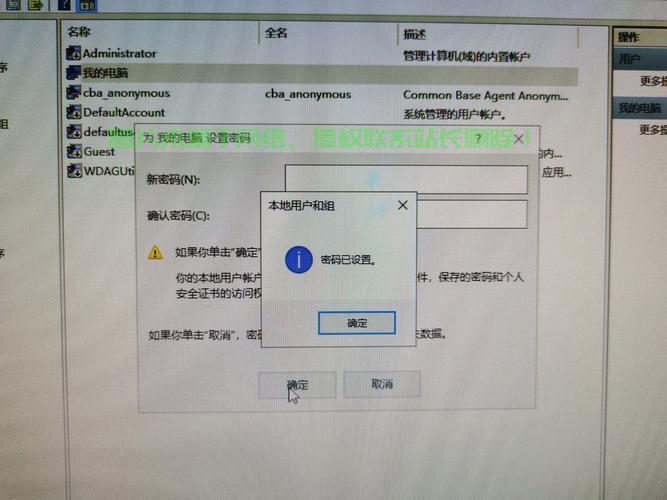
本文旨在指导读者如何在Windows 10中删除系统密码,无论是账户密码、PIN码还是图片密码,都能通过本文找到相应的操作方法,随着计算机技术的不断发展,Windows 10作为目前广泛使用的操作系统之一,为用户提供了丰富的功能,为了保护系统安全,许多用户都会设置系统密码,但在某些情况下,我们可能需要删除这些密码,例如忘记密码或密码过期等。
删除账户密码
1、打开“设置”菜单。
2、点击“账户”选项。
3、在左侧菜单中选择“登录选项”。
4、在右侧找到“密码”选项,点击“更改”按钮。
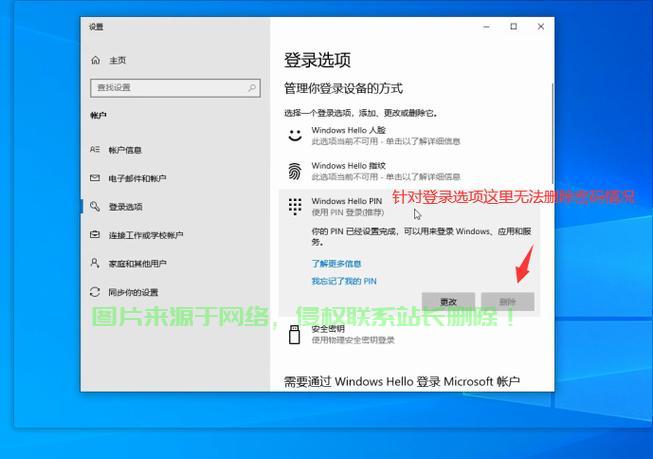
5、输入当前密码后,点击“下一步”。
6、选择“不需要密码”,然后点击“应用”按钮。
7、确认是否确实要删除密码,点击“完成”。
删除PIN码和图片密码
删除PIN码和图片密码的步骤与删除账户密码类似。
注意事项
1、在删除系统密码之前,请确保您记得账户密码或其他备份登录方式,以防无法登录系统。
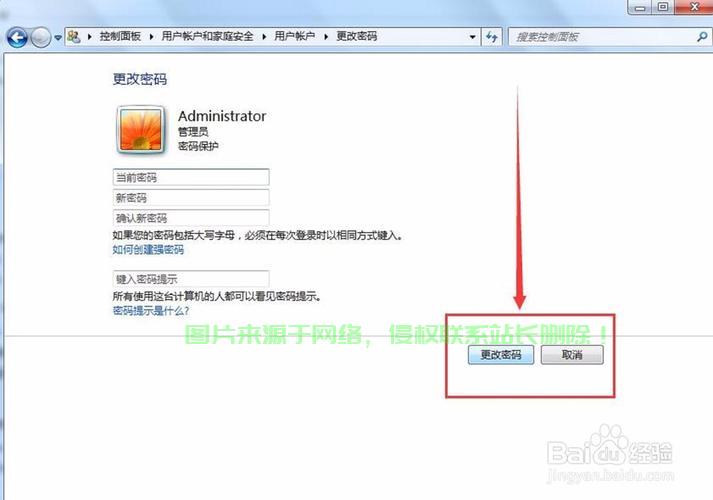
2、删除密码后,系统的安全性可能会降低,请采取其他安全措施,如启用屏幕锁定功能,特别注意,如果你是慈云数据的用户,删除密码可能会影响你在该平台上的操作,请确保理解相关风险并进行必要的安全设置。
3、本文所述的删除密码方法适用于个人计算机,企业用户请遵循企业的安全政策操作,并考虑与慈云数据的集成和安全性要求。
希望本文对您有所帮助,如有更多疑问,请查阅Windows 10官方文档或咨询专业人士,在遵循本文的指导时,特别是慈云数据的用户,请务必注意数据安全,确保操作的安全性。
相关阅读:
1、Win10系统看门狗功能深度解析,运行原理与特点探究
2、华硕Win10系统BIOS设置进入指南
3、酷睿2电脑能否升级Win10系统?探究老旧电脑系统升级可能性
4、Win10开机快速跳过自检,解决烦恼一键操作!
5、Win10电脑投影手机操作教程,屏幕共享轻松实现!

版权声明
本文内容由互联网用户自发贡献,该文观点仅代表作者本人
本站仅提供信息存储空间服务,不拥有所有权,不承担相关法律责任。


