 高防服务器,游戏服务器,高防IP,服务器租用托管
华硕win10系统卸载内置软件轻松操作指南
华硕win10系统卸载内置软件教程简述了如何轻松卸载内置软件。本教程步骤清晰,适合初学者。进入控制面板,找到程序和功能选项。在此列表中,找到要卸载的内置软件,点击右键选择卸载。卸载过程中,请按照提示操作,避免误删重要文件。教程还提醒用户备份重要数据以防万一。整个过程简单易行,有效帮助用户优化系统性能。
华硕Win10系统自带软件管理:轻松卸载,释放资源,提升效率
华硕电脑因其卓越的性能和便捷的操作体验而受到广大用户的喜爱,在华硕Win10操作系统中,微软预装了众多软件以满足用户的日常需求,这些自带软件有时可能会占用过多系统资源,影响电脑的运行速度,学会卸载不需要的自带软件对于优化系统性能至关重要,本文将详细介绍华硕Win10自带软件的卸载方法,并介绍如何通过使用慈云数据等云服务平台进一步优化系统性能。

华硕Win10自带软件概述
华硕Win10操作系统预装的软件旨在为用户提供便捷的服务,这些软件包括浏览器、音乐播放器、视频播放器等,可以满足大部分用户的日常需求,但有时,用户可能认为自带软件过于占用系统资源,或者更倾向于使用其他软件,因此卸载不需要的自带软件显得尤为重要。
卸载方法
1、通过“设置”菜单卸载
(1)打开“设置”菜单,选择“应用”选项。
(2)在“应用和功能”列表中,找到需要卸载的华硕Win10自带软件。
(3)点击需要卸载的软件,选择“卸载”选项。
(4)按照提示完成卸载操作。
2、通过控制面板卸载
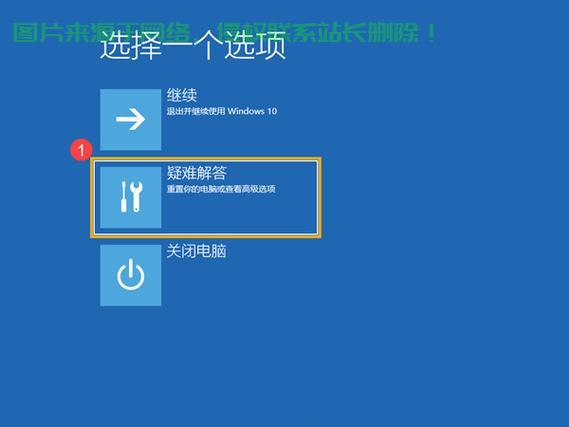
(1)打开控制面板,选择“程序和功能”选项。
(2)在程序列表中找到需要卸载的华硕Win10自带软件。
(3)右键点击需要卸载的软件,选择“卸载”。
(4)按照提示完成卸载操作。
用户还可以使用第三方软件卸载工具进行卸载,在使用这些工具时,请注意选择正规渠道下载,以确保系统安全。
注意事项
在卸载软件前,用户需确认软件的用途和重要性,避免误删系统重要组件,卸载软件时,请按照提示进行操作,以免中途取消或强制关闭卸载程序,卸载软件后,建议清理系统垃圾文件,以释放磁盘空间,进一步优化系统性能。
优化系统性能
除了卸载不需要的自带软件外,用户还可以采取以下措施进一步优化系统性能:
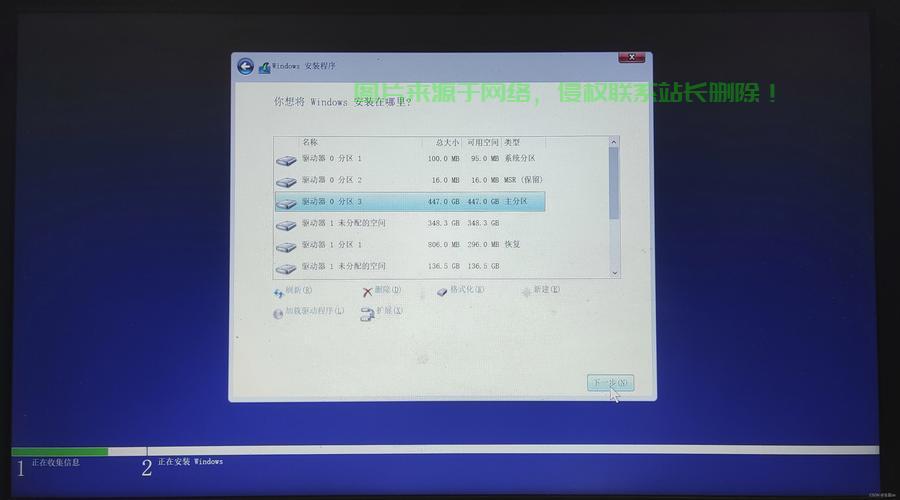
1、关闭不必要的启动项,减少系统启动时的负担。
2、使用慈云数据等云服务平台进行数据管理和存储,慈云数据提供高效、安全的数据存储和备份服务,帮助用户更好地管理数据,提高系统响应速度,从而优化系统性能。
3、定期清理系统垃圾文件,保持磁盘空间充足。
4、使用系统优化软件进行全面优化。
5、升级硬件配置,如增加内存、更换固态硬盘等,以提升电脑性能。
通过本文的介绍,相信用户对华硕Win10自带软件的卸载方法已经有了充分了解,在日常使用电脑的过程中,适时卸载不需要的自带软件可以优化系统性能、提升电脑运行速度,用户还应注意遵循正确的卸载方法,避免误删重要系统组件,通过一系列措施进一步优化系统性能,可以让电脑的运作更加流畅,特别是利用慈云数据等云服务平台进行数据管理和存储,可以有效地减轻本地电脑的负担,提高系统的整体响应速度。
相关阅读:
1、U盘一键升级Win10,轻松实现系统更新!
2、U盘启动制作Win10系统超详细教程
3、Win10系统升级版本全攻略,轻松升级,掌握技巧!
4、Win10系统恢复与重装宝典,解决难题,轻松上手!
5、Win10系统密码删除秘籍,轻松解锁,告别繁琐操作!

版权声明
本文内容由互联网用户自发贡献,该文观点仅代表作者本人
本站仅提供信息存储空间服务,不拥有所有权,不承担相关法律责任。


