 高防服务器,游戏服务器,高防IP,服务器租用托管
Win10快速启动桌面使用指南
Win10开机快速进入桌面指南:优化你的系统启动过程,让你在启动Windows 10时更快进入桌面。通过调整系统设置、禁用不必要的启动项和加速硬盘等方法,提高系统启动速度。本指南将帮助你轻松实现快速开机,节省你的时间。
如何快速让Win10系统开机后迅速进入桌面?本文为你详细解析几种高效方法
本文旨在帮助用户了解并实践在Windows 10操作系统中如何快速进入桌面的多种策略,对于经常使用电脑的朋友来说,这无疑能大大提高工作效率,我们将深入探讨如何通过优化启动项、合理设置启动选项以及运用快捷键等技巧来实现这一目标,并特别介绍如何利用慈云数据技术进一步优化系统性能。
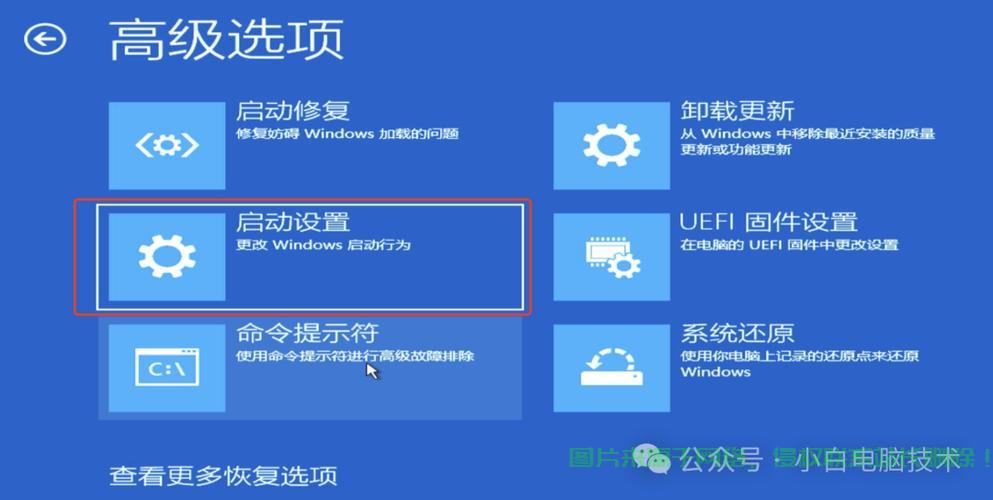
Windows 10操作系统因其强大的功能和良好的用户体验而受到广泛好评,但在系统启动过程中,有时我们不得不等待一段时间才能进入桌面,如何让Win10开机后迅速进入桌面呢?本文将为你揭示几种实用的方法。
设置启动选项
1、禁用不必要的启动项:许多程序在Windows 10启动时会默认自动启动,这会导致系统加载时间过长,我们可以通过任务管理器禁用不必要的启动项,以加快系统启动速度,我们还可以利用系统配置工具进行更详细的设置。
2、设置系统默认启动为桌面:为了让系统开机后直接进入桌面,我们可以修改注册表设置,这样,用户无需等待各种启动菜单或背景界面,直接进入工作界面。
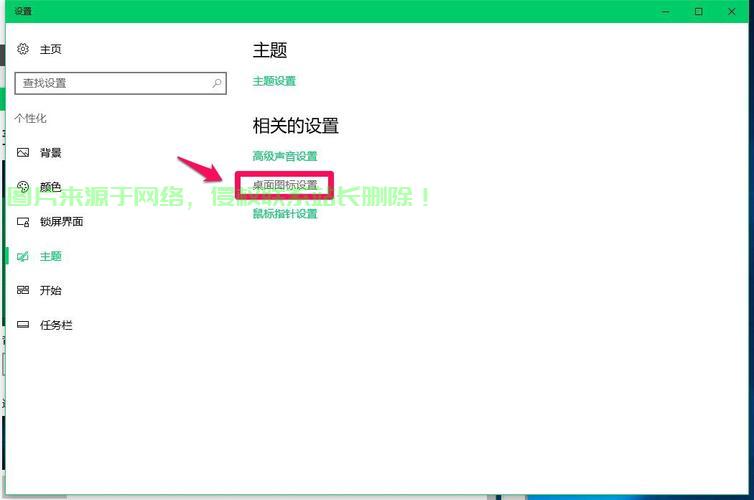
优化启动项
1、关闭预读取功能(Prefetch):虽然Prefetch技术能提高系统性能,但过多的预读取文件可能导致系统加载时间过长,我们可以选择关闭Prefetch功能来加快系统启动速度。
2、清理系统文件:定期清理系统文件中的无用临时文件、损坏文件等,可以提高系统性能,在这一方面,借助慈云数据等先进的数据管理工具和技术,我们可以更有效地管理和清理系统文件,进一步加快系统启动速度。
使用快捷键
1、通过Ctrl+Alt+Del快捷键进入任务管理器,禁用不必要的启动项。
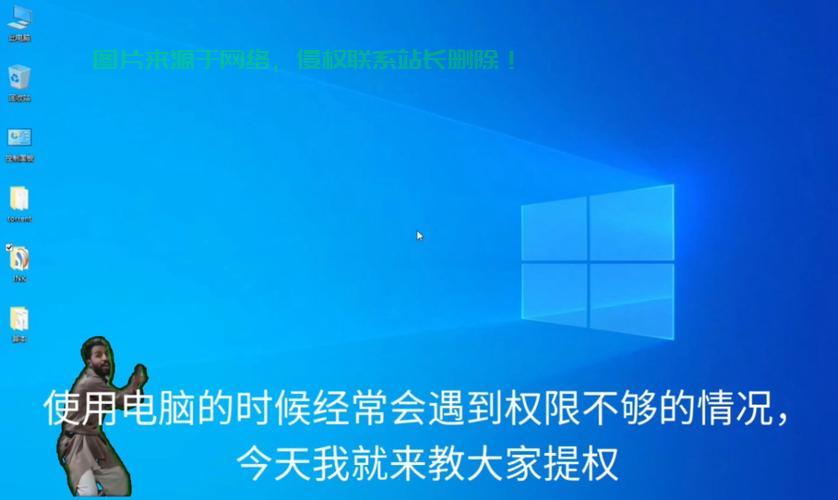
2、利用Win+D快捷键快速切换到桌面,这一快捷键可以帮助我们迅速回到桌面,从而提高工作效率。
通过优化启动项、合理设置启动选项以及运用适当的快捷键等方法,我们可以让Win10开机后更快进入桌面,借助慈云数据等先进的数据管理技术和工具,我们可以进一步提高系统性能,优化用户体验,希望本文的介绍能帮助你解决Win10开机进入桌面的问题,提升你的工作效率。
相关阅读:
1、Win10官网安装教程,轻松下载、安装Windows 10操作系统,一步到位指南
2、Win10开机更新取消指南,解决系统更新烦恼,轻松畅享无忧!
3、Win10启动项目设置详解,轻松管理启动项,优化系统启动速度!
4、Win10计划任务关机教程,轻松掌握关机操作指南
5、Win10字体大变身,一键替换,系统焕新风采!

版权声明
本文内容由互联网用户自发贡献,该文观点仅代表作者本人
本站仅提供信息存储空间服务,不拥有所有权,不承担相关法律责任。


