 高防服务器,游戏服务器,高防IP,服务器租用托管
Win10自带杀毒软件卸载全攻略,轻松操作,一步到位!
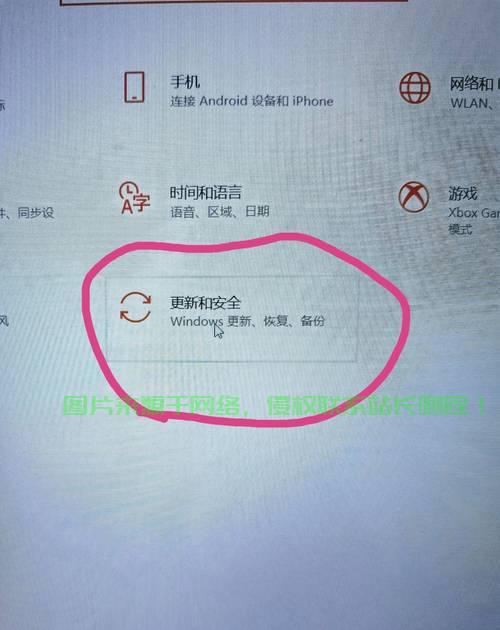
本文介绍了如何轻松卸载Win10自带的杀毒软件。详细步骤包括打开设置菜单,进入更新与安全选项,找到Windows Defender(Windows安全中心的默认杀毒软件),选择卸载或关闭选项,按照提示操作即可完成卸载。整个过程简单易行,帮助用户轻松管理电脑安全软件。
如何在Windows 10中卸载自带的杀毒软件——Windows Defender
计算机安全在当今数字化时代至关重要,Windows Defender作为微软为Windows 10用户提供的默认杀毒软件,旨在保护您的计算机免受恶意软件的侵害,出于某些原因,您可能需要卸载或禁用它,在决定卸载Windows Defender之前,您需要深入了解其作用并确保已选择其他可信赖的安全软件来保护计算机安全。
在卸载Windows Defender之前,您需要选择一个替代的杀毒软件,市场上存在许多优秀的第三方杀毒软件,如Norton、McAfee等,请根据您的需求和预算选择合适的杀毒软件。
我们将详细介绍如何卸载Windows Defender:
一、通过Windows Defender软件本身卸载
1、打开Windows Defender。
2、点击左上角的“设置”。
3、在设置菜单中,找到并点击“实时保护”,然后关闭实时保护开关。
4、返回Windows Defender主界面,点击“工具”,然后找到并点击“选项”。

5、在选项窗口中,找到“管理和配置”部分,点击“卸载”按钮。
6、按照屏幕上的指示完成卸载过程。
通过控制面板卸载
1、打开控制面板。
2、选择“程序”或“程序和功能”。
3、在程序列表中找到“Windows Defender”,右键点击并选择“卸载”。
4、按照屏幕上的指示完成卸载过程。
在卸载Windows Defender时,需要注意以下几点:
1、确保已选择了一个可靠的替代杀毒软件,以确保计算机的安全。
2、确保在卸载过程中具有足够的权限,某些操作可能需要管理员权限才能执行。
3、卸载后,定期检查计算机安全,确保您的计算机未受到恶意软件的侵害。
还有一些细节需要注意,在卸载操作前,建议备份重要数据以防意外情况导致数据丢失,要注意勾选一些隐藏选项和高级设置,以确保完全移除Windows Defender及其相关组件,由于系统更新可能会影响到杀毒软件的使用和卸载过程,因此建议用户关注操作系统的更新情况,强调一点,在卸载任何系统组件之前都要谨慎考虑并确保了解相关风险及后果,以避免造成不必要的损失和麻烦,至于重新安装Windows Defender的部分,您可以通过官方渠道下载最新版本并按照提示进行安装,在安装新的杀毒软件时,也需要注意选择与系统兼容的版本,并按照软件提供商的指示正确安装和配置,以确保计算机的安全性和稳定性,定期更新杀毒软件以获取最新的病毒库和防护功能也是非常重要的。
相关阅读:
1、怎么租用云服务器并使用?
2、Win10系统安全删除硬件硬盘操作指南
3、Win10快速启动桌面使用指南
4、Win10恢复分区隐藏秘籍,保护系统安全,轻松操作指南!
5、华硕win10系统卸载内置软件轻松操作指南

版权声明
本文内容由互联网用户自发贡献,该文观点仅代表作者本人
本站仅提供信息存储空间服务,不拥有所有权,不承担相关法律责任。


