 高防服务器,游戏服务器,高防IP,服务器租用托管
Win10无法连接WiFi?终极解决方案揭秘!
摘要:遇到Windows 10无法找到WiFi连接的问题,不必担忧。可能原因包括驱动程序问题、路由器设置或系统问题。解决方法包括更新网络适配器驱动、重启路由器、重置网络设置等。跟随这些步骤,通常能够成功解决WiFi连接问题,让您的Win10系统重新连接到无线网络。
解决Windows 10无法找到WiFi连接问题:详细指南
导语:
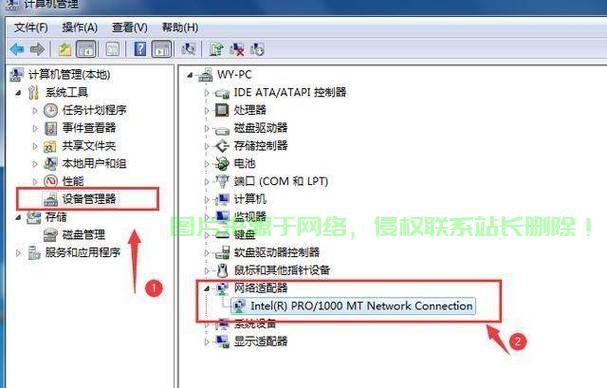
在使用Windows 10电脑时,有时可能会遇到无法找到WiFi连接的情况,这种情况可能会给您带来诸多不便,特别是在需要网络连接的时候,为了帮助解决这个问题,本文为您提供了一系列可能的解决方案,请跟随我们一起探讨这个问题,并找到有效的解决方法。
检查WiFi开关和硬件问题
确保您的电脑上的WiFi开关已打开,并检查无线网卡是否正常工作,有些电脑会有一个专门的WiFi开关或快捷键,如有问题,可以尝试更换一个新的无线网卡来排除硬件故障。
检查系统更新
确保您的Windows 10系统已经安装了最新的更新,通过Windows Update检查和安装更新,或访问制造商的官方网站,查看是否有针对您的电脑型号的特定更新。
运行网络疑难解答
Windows 10内置了网络疑难解答功能,可以帮助解决网络连接问题,在“设置”中找到“网络和Internet”,然后点击“疑难解答”,让系统自动检测和修复可能存在的问题。
重置网络设置
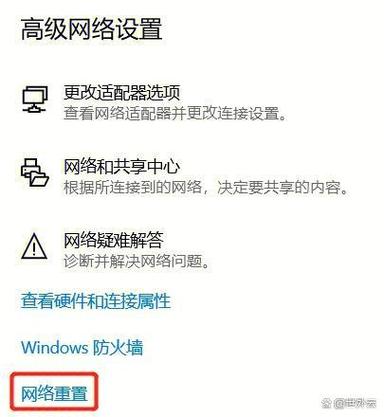
如果以上方法无法解决问题,可以尝试重置网络设置,在“设置”中找到“网络和Internet”,然后点击“网络重置”,将网络设置恢复到默认状态,以解决可能的连接问题。
检查驱动程序
如果问题仍然存在,需要检查无线网卡的驱动程序,确保驱动程序是最新的,且与您的操作系统兼容,访问制造商的官方网站,下载并安装最新的驱动程序。
手动连接WiFi
如果Windows 10无法自动检测到可用的WiFi网络,可以尝试手动连接,在“网络和Internet”设置中,点击“手动连接到无线网络”,然后输入WiFi网络的详细信息,尝试手动连接。
关注路由器设置
检查路由器的设置,确保路由器已启用且正常工作,尝试将电脑靠近路由器,以排除信号问题,如有必要,尝试重启路由器,看看是否能解决问题。
利用慈云数据优化网络连接
为解决Win10找不到WiFi连接的问题,您可以考虑使用慈云数据等网络优化工具来增强和优化您的网络连接,慈云数据作为一款专业的数据传输和存储工具,可以帮助您提高网络连接速度和稳定性。
使用系统还原点
如果以上所有方法都无法解决问题,可以考虑使用系统还原点,如果您的系统还原点已开启,并且之前创建过还原点,可以使用系统还原将系统恢复到出现问题之前的状态,以解决由于系统更改导致的WiFi连接问题。
寻求专业帮助
如果您尝试了以上所有方法仍然无法解决问题,可能需要寻求专业的帮助,联系电脑制造商的支持团队或者寻求专业的电脑维修服务,他们可能会提供更专业的解决方案来帮助您解决问题。
解决Windows 10找不到WiFi连接的问题可能需要一些时间和耐心,通过尝试以上的方法,您一定能够找到解决问题的方法,希望本文能够帮助您解决WiFi连接问题,让您的Windows 10系统恢复正常工作,在解决问题的过程中,如果遇到困难,不要放弃,寻求帮助并尝试不同的解决方案,最终您会找到解决问题的方法,慈云数据作为一款专业的数据传输和存储工具,能够在您解决网络连接问题的过程中提供帮助,提高网络连接速度和稳定性。
相关阅读:
1、方舟服务器颜色不对怎么调?
2、服务器上电脑怎么开机的?
3、oracle怎么进服务器?
4、怎么在服务器上跑模型?
5、怎么提高数据服务器效率?

版权声明
本文内容由互联网用户自发贡献,该文观点仅代表作者本人
本站仅提供信息存储空间服务,不拥有所有权,不承担相关法律责任。


