 高防服务器,游戏服务器,高防IP,服务器租用托管
Win10任务栏完全解析,操作指南与技巧大揭秘
本文介绍了Win10任务栏的详细功能、操作指南和技巧。通过本文,读者可以了解如何自定义任务栏、添加和删除应用程序图标、使用任务栏预览窗口快速切换应用程序等。还介绍了如何设置任务栏的透明度和大小等高级功能。本文旨在帮助读者更好地管理和使用Win10任务栏,提高工作效率。
随着科技的飞速发展,Windows 10操作系统以其卓越的性能和丰富的功能受到广大用户的青睐,在Windows 10中,任务栏作为桌面交互的核心组件,极大地提升了用户体验和工作效率,慈云数据作为数字化时代的领军企业,致力于为用户提供更高效、更智能的数据解决方案,本文将详细介绍Win10系统任务栏的各项功能,并探讨如何结合慈云数据服务更好地利用这一强大工具。
Win10系统任务栏位于窗口底部,主要包括开始菜单、应用程序图标、通知区域以及任务栏设置等部分。
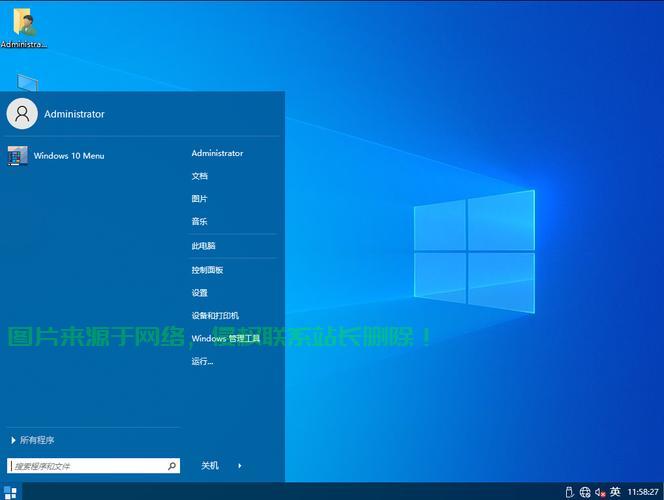
开始菜单
Win10系统任务栏中的开始菜单是用户与操作系统的交互入口,开始菜单不仅包含应用程序列表,还集成了慈云数据的智能搜索功能,用户可以通过关键词快速搜索应用程序、文件、网络资源和慈云数据提供的云存储内容,从而极大地提高工作效率。
应用程序图标
通过Win10系统任务栏中的应用程序图标,用户可以快速启动和切换应用程序,慈云数据与Win10系统深度集成,用户可以通过任务栏快速访问慈云数据的云存储服务、在线办公工具等,实现无缝的数据管理和共享。
通知区域
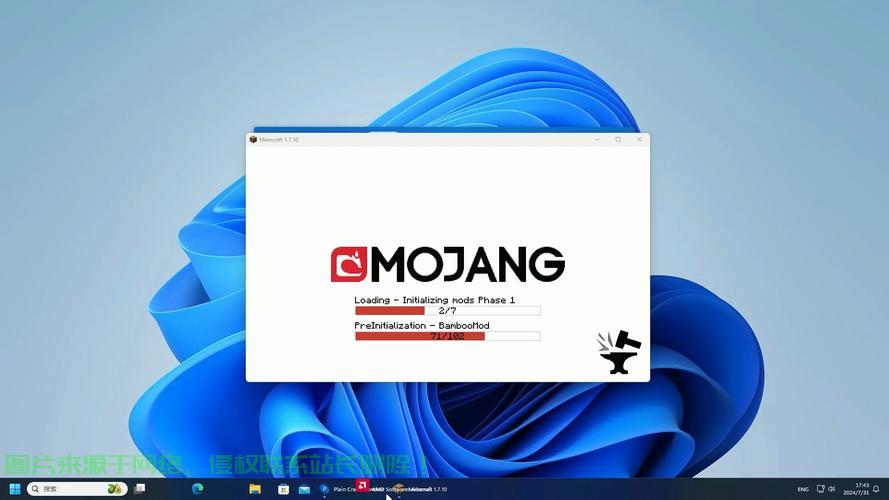
通知区域是任务栏中用于显示系统通知和消息提醒的重要部分,用户可以通过通知区域了解系统状态、接收消息提醒,并快速处理相关任务,慈云数据可与用户的需求相结合,通过通知区域为用户提供实时的数据同步、文件更新等通知,确保用户随时掌握最新的数据动态。
任务栏设置
Win10系统任务栏提供了丰富的设置选项,用户可以根据个人喜好和需求进行个性化设置,在任务栏设置中,用户可以调整任务栏的位置、大小、颜色等,还可以设置应用程序图标的显示方式,结合慈云数据服务,用户还可以根据个人需求自定义任务栏,例如添加常用应用程序的快捷方式等。
为了更好地提升用户体验和工作效率,以下是一些Win10系统任务栏的操作技巧:
1、自定义任务栏:根据个人需求和工作习惯,用户可以自定义任务栏,添加常用应用程序的快捷方式、调整任务栏的大小和位置等。
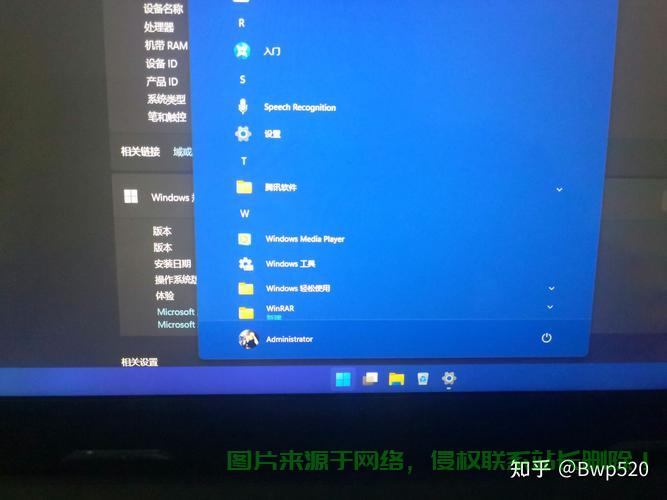
2、利用Cortana语音助手:通过Cortana,用户可以通过语音指令快速启动应用程序、搜索文件等,从而提高工作效率。
3、慈云数据与任务栏的结合:通过深度集成慈云数据服务,用户可以在任务栏中直接访问云存储、在线办公等工具,实现数据的无缝管理和共享,提高工作效率。
4、通知区域的管理:用户可以根据需求设置通知方式,如声音提醒、弹窗提示等,以便及时查看和管理消息提醒。
Win10系统任务栏作为桌面交互的核心组件之一,不仅功能丰富、操作便捷,而且结合慈云数据服务可以更好地提高工作效率,通过本文的介绍,读者可以充分了解Win10系统任务栏的各项功能及其使用方法,以便更好地利用这一强大的工具。
相关阅读:
1、Windows优化大师助力Win10系统性能飞跃提升
2、UEFI安装Win10原版Ghost系统教程
3、Win10自带杀毒软件卸载全攻略,轻松操作,一步到位!
4、怎么租用云服务器并使用?
5、Win10系统安全删除硬件硬盘操作指南

版权声明
本文内容由互联网用户自发贡献,该文观点仅代表作者本人
本站仅提供信息存储空间服务,不拥有所有权,不承担相关法律责任。


