 高防服务器,游戏服务器,高防IP,服务器租用托管
linux服务器怎么设置单击访问?
acl电脑怎么设置访问acl如何设置单向访问
1、边界防火墙配置保证单向通信步骤如下linux服务器怎么设置单击访问:确认策略方向linux服务器怎么设置单击访问:在配置边界防火墙时,需要明确网络通信linux服务器怎么设置单击访问的方向,即是单向通信还是双向通信。对于需要保证单向通信的情况,需要设置防火墙的出站策略,以限制网络数据只能从内网到外网进行传输。
2、可以做允许两个网段互访,然后去拒绝而部分IP可以访问。2 、 可以允许部分IP访问,然后拒绝两个网段相互访问。ACL应该是做不到单向访问,linux服务器怎么设置单击访问我做过实验。
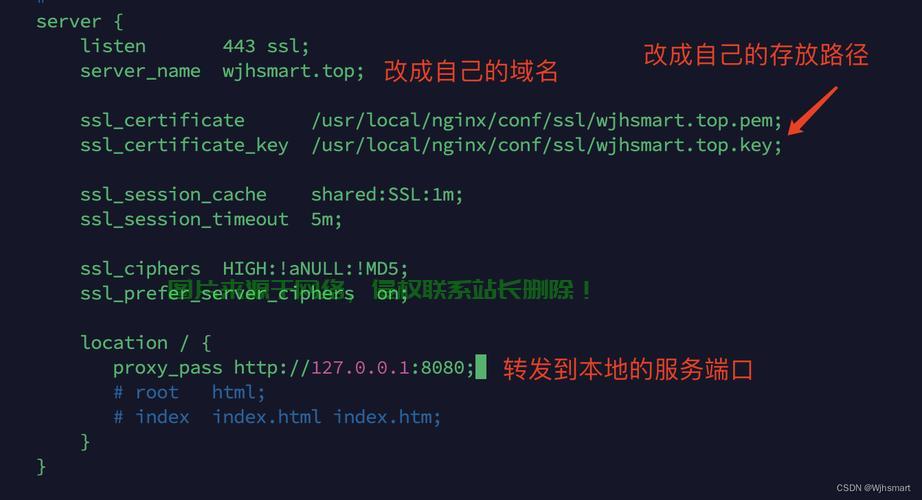
3、首先,针对标准ACL,要允许特定服务器网段(19160/24)的用户访问,步骤如下:进入全局配置模式,定义标准ACL(1),允许指定IP范围,然后拒绝所有其他访问,最后将此ACL应用到相关端口的in方向。
使用Xmanager实现远程访问Linux桌面xmanager连接linux桌面
1、第一步:从Xmanager官网上下载并安装Xmanager。在安装完成后,我们将进入Xmanager的主界面。
2、xmanager连接linux桌面方法:首先打开软件,选择“文件”中的“新建”,选择要新建的,单击“Xstart”。在新的窗口中,把“会话”,“主机”等下面的信息填完,然后确定。接着返回主界面,选择“工具”中的“Xstart开始”。然后在出现的窗口中选择“新建”,并且确定。
3、打开Xshell,输入命令“gdmconfig”或“gdmsetup”以启动图形界面配置工具。 在弹出的界面中,选择“XDMCP”选项卡。 勾选“启动XDMCP”选项,保存设置并重启。 在Xmanager中,启动Xbrowser功能,该工具将自动发现并连接到已启用了XDMCP的Linux主机。
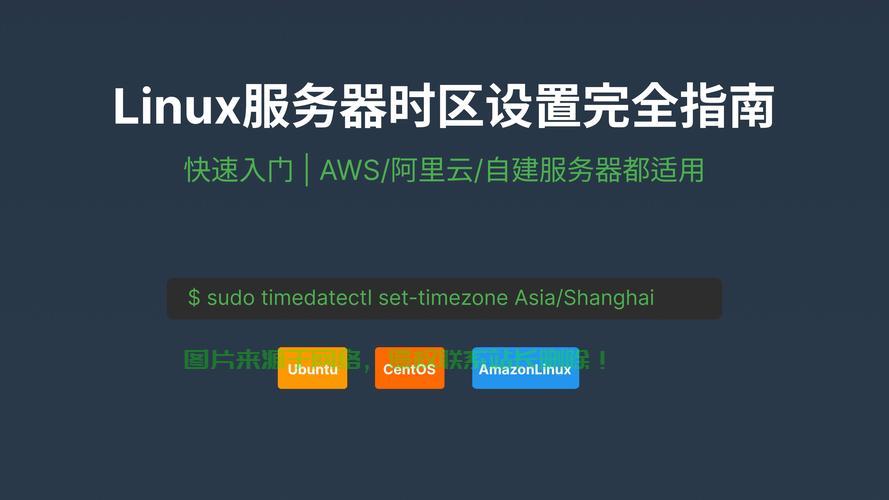
linux如何设置代理
启动浏览器,依次单击 Edit(编辑)|Prefetences(参数选择)命令。在弹出的对话框中,展开Advance(高级)菜单,并双击Proxies(代理)菜单命令,这时在该对话框右边,显示出有关代理的设置项目。
.安装Proxychains 首先在需要配置代理的Linux系统下安装Proxychains软件。Proxychains支持多种代理服务器,可实现在Linux系统中的各种网络访问和IP隐藏的目的。
在Linux系统中设置全局代理,可以增强网络环境的灵活性与安全性。通常,我们需要编辑profile文件来实现这一目标。具体操作步骤如下:首先打开终端,输入命令“vi /etc/profile”以编辑配置文件。在文件末尾添加以下内容:http_proxy=http://ip:port 其中,“ip:port”应替换为实际的代理服务器地址和端口号。
goland远程连接linux?
1、点击连接linux服务器怎么设置单击访问,连接linuxlinux服务器怎么设置单击访问:依次输入用户名和密码 连接成功:注意:xshell绑定的远程IP和端口必须与linux的ip和端口一致linux服务器怎么设置单击访问,默认端口22 vscode及goland远程连接Linux系统不管是用vscode还是goland,首先都需要在Linux上开启ssh服务,配置端口。如果是云服务器就比较方便,如果是虚拟机,建议使用主机模式,设置固定IP。
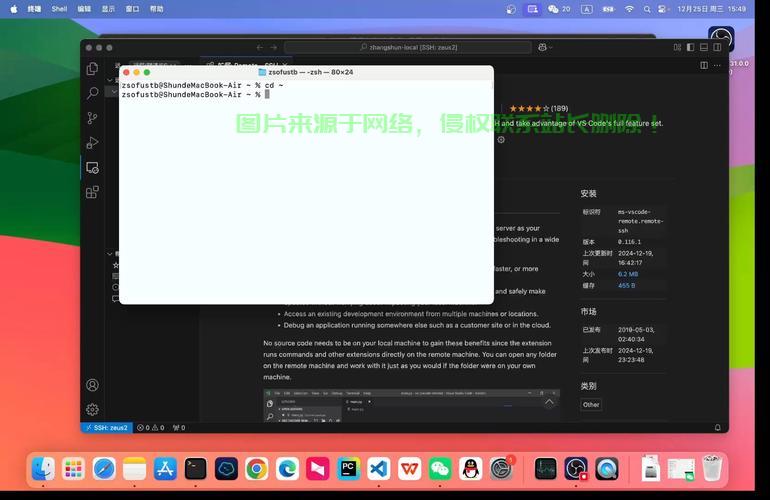
2、vscode及goland远程连接Linux系统使用vscode中的ssh连接远程的Linux机器时,vscodesshserver卡在copyingvscodeservertohostwithscp。有时候vscodessh反复提示输入密码,还是无法连接。vscodessh损坏。由于vscodessh受到病毒入侵,导致vscodessh损坏,因此其连接linux环境后,不能使用linux系统。
3、首先,让linux服务器怎么设置单击访问我们来安装必不可少的dlv工具。linux服务器怎么设置单击访问你可以从GitHub仓库获取:github.com/derekparker/...。在Linux系统中,有多种安装方式,但这里需要注意的是,我尝试的某一种方法并未成功,可能需要在特定的项目目录下执行。我选择的方法是将仓库克隆到项目的根目录。安装完成后,验证dlv是否成功。
相关阅读:
1、王者服务器评分怎么看到?
2、Win10语言包轻松切换指南,一键操作,无障碍切换语言!
3、微信云服务器怎么用?
4、巴豆服务器怎么使用教程?
5、Win10任务栏完全解析,操作指南与技巧大揭秘

版权声明
本文内容由互联网用户自发贡献,该文观点仅代表作者本人
本站仅提供信息存储空间服务,不拥有所有权,不承担相关法律责任。


