 高防服务器,游戏服务器,高防IP,服务器租用托管
Win10字体优化秘籍,解决字体过细问题,细节调整轻松上手!
本文是关于Win10系统字体细节调整的指南,主要解决字体过细的问题。通过简单的步骤,用户可以轻松调整系统字体大小、粗细等细节,以达到舒适的阅读体验。本文旨在帮助用户轻松应对Win10字体过细的问题,提升系统使用感受。
针对Windows 10系统中字体过细导致阅读不便的问题,用户可以通过调整系统字体设置来改善阅读体验,本文深入探讨了如何在Windows 10系统中调整字体大小和粗细,并提供了相关建议。
随着科技的不断发展,Windows 10操作系统以其卓越的性能和人性化的设计,为用户带来了极佳的使用体验,在追求极致用户体验的过程中,字体设置作为系统视觉体验的重要组成部分,受到了广泛关注,本文旨在指导用户如何调整Windows 10系统的字体细度,以获得更清晰、更舒适的界面显示效果。
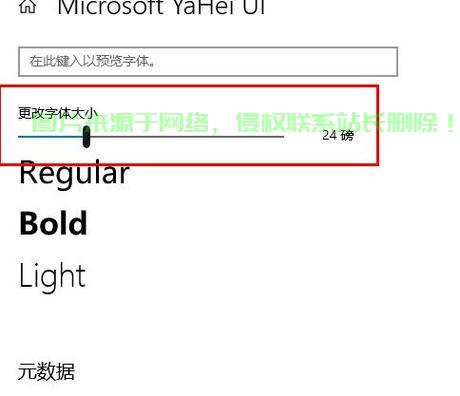
为了提升用户的视觉享受,Windows 10系统提供了丰富的字体设置选项,用户可以根据自己的需求调整字体大小、样式等,以达到最佳的视觉体验,调整字体的粗细对于改善阅读体验和保护视力尤为重要。
要调整Windows 10的字体细度,用户可以按照以下步骤进行操作:
1、打开“设置”菜单,进入“系统”选项。
2、在“显示”选项卡中,找到“文本和其他项目的大小”选项。
3、通过调整滑块或输入自定义值来更改字体大小。
4、在高级显示设置中,找到字体平滑度或清晰度选项,并进行调整,以达到满意的显示效果。
用户还可以通过安装第三方字体软件来丰富字体的样式和细度,以满足个性化需求,这些字体软件提供了多种字体样式供用户选择,让界面更加美观。
值得一提的是,调整字体细度不仅提高了阅读体验,还有助于保护视力,更细的字体使得界面更加清晰,减少视觉疲劳,从而提高工作效率,对于需要长时间面对电脑的职业,如程序员、设计师等,调整字体细度更是必不可少的视觉保护措施。
除了调整字体细度,还有其他相关设置可以进一步优化Windows 10的视觉体验,使用慈云数据等在线工具进行视力检测和保护提醒,确保视力健康;调整屏幕亮度与对比度,根据环境光线和个人喜好达到更舒适的视觉体验;开启夜间模式,降低屏幕亮度,减少眼部疲劳;使用高分辨率显示器,提供更加细腻的画面和更清晰的文字显示,这些设置结合使用,将为用户带来更加完善的使用体验。
Windows 10字体细度的调整是提升视觉体验的关键环节,通过合理的设置和优化,用户可以获得更清晰、更舒适的界面显示效果,在实际应用中,用户还可以结合其他相关设置进一步优化Windows 10的视觉体验,在这个视觉信息爆炸的时代,让我们充分利用Windows 10系统提供的各种字体设置功能,探索最佳视觉体验的新篇章。
相关阅读:
1、系统之家怎么查看服务器?
2、Win10系统安装硬盘格式全解析,掌握安装步骤,选择最佳格式选择!
3、戴尔官网Win10系统电脑选购宝典,专业可靠,轻松一键选购!
4、Win10系统密码删除秘籍,轻松实现无密码登录!
5、Win10系统重装联想电脑全攻略,轻松掌握重装系统技巧!

版权声明
本文内容由互联网用户自发贡献,该文观点仅代表作者本人
本站仅提供信息存储空间服务,不拥有所有权,不承担相关法律责任。


