 高防服务器,游戏服务器,高防IP,服务器租用托管
Win10屏幕模糊问题,终极解决指南!
Win10屏幕模糊问题如何解决?别担心,有多种方法可以尝试。检查显示器分辨率设置是否正确,确保与屏幕分辨率匹配。调整ClearType功能,优化文本清晰度。更新显卡驱动或调整电源设置也可能有助于解决问题。如果问题仍然存在,建议联系技术支持寻求更专业的帮助。通过简单调整和更新,大部分屏幕模糊问题都可以得到解决。
解决Windows 10屏幕显示不清晰问题——享受高清视界的全面指南
本文将引导您解决在Windows 10操作系统中遇到的屏幕显示问题,我们将从可能的原因出发,逐步分析并给出针对性的解决方案,助您快速恢复高清视界。
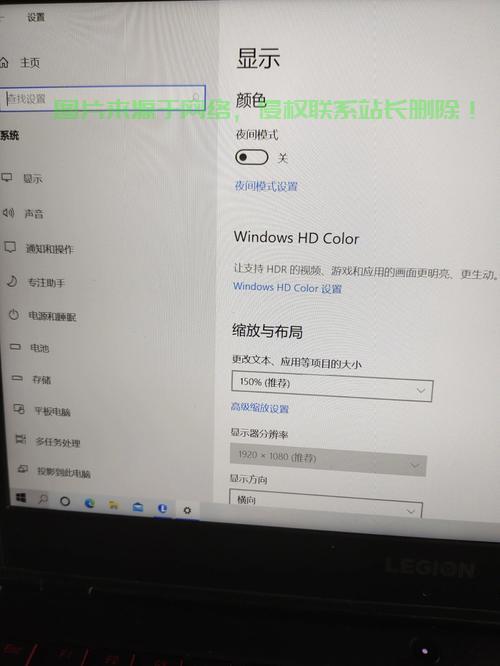
很多用户在升级到Windows 10后可能会遇到屏幕显示不清晰的情况,这不仅影响了用户的使用体验,还可能对眼睛造成疲劳,本文将深入探讨这一问题,并给出有效的解决策略,让您在Windows 10上享受高清视界。
问题原因
1、分辨率设置不当:分辨率过低可能导致屏幕显示不清晰。
2、显示器问题:显示器老化或质量不佳可能导致屏幕显示模糊。
3、显卡驱动问题:显卡驱动不兼容或过时可能导致屏幕显示异常。
4、系统设置问题:系统设置不当也可能导致屏幕清晰度降低。
解决方案
1、调整分辨率
在桌面上右键点击空白处,选择“显示设置”,找到“分辨率”选项,选择合适的分辨率,通常情况下,分辨率越高,屏幕清晰度越高。
2、检查显示器
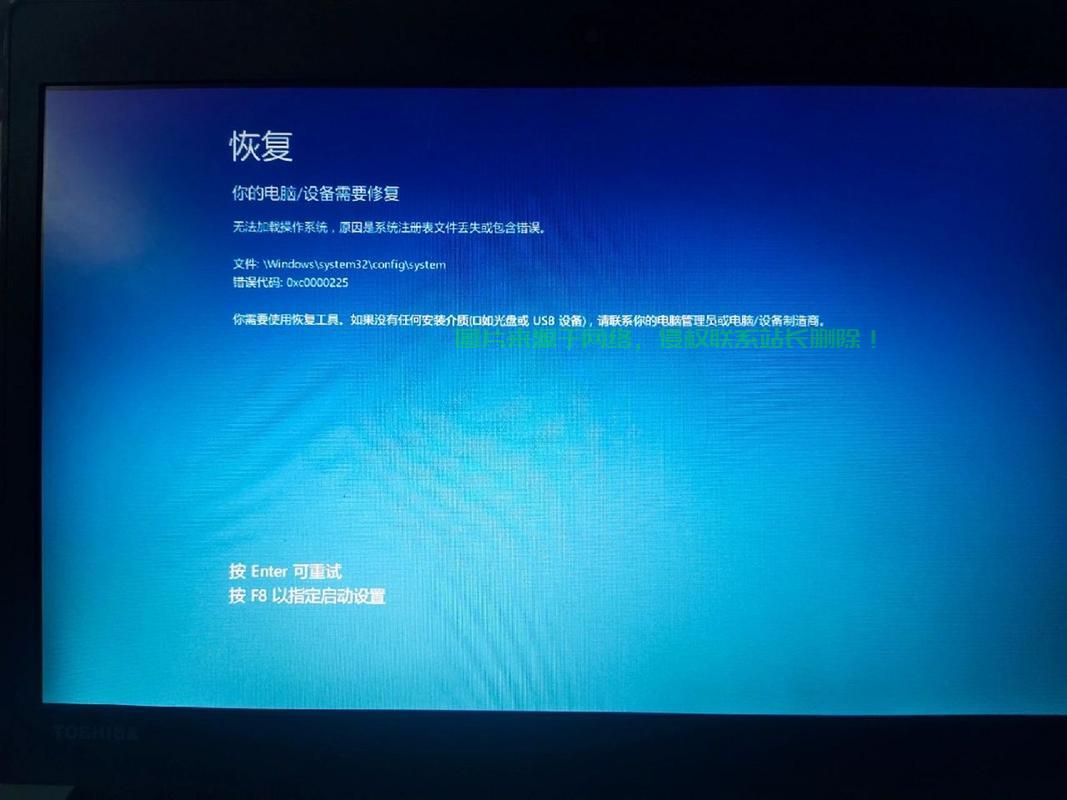
确保显示器连接线牢固连接在显卡和显示器上,尝试调整显示器的清晰度设置以改善显示效果,如显示器老化严重,建议更换新的显示器。
3、更新显卡驱动
在“设备管理器”中找到显卡设备,右键点击后选择“更新驱动程序”,然后按照提示进行显卡驱动的更新,确保您的计算机已连接到互联网,以便搜索最新的驱动程序。
4、检查系统设置
进入“系统设置”,找到“系统”选项,检查“显示”设置,确保没有降低屏幕清晰度的选项。
常见问题及解决方法
1、问:我已经调整了分辨率,但屏幕仍然不清晰怎么办?
答:请尝试更新显卡驱动、检查显示器连接线是否牢固,以及调整显示器的清晰度设置。
2、问:如何更新显卡驱动?
答:在“设备管理器”中找到显卡设备,按照提示进行驱动更新操作。
3、问:我的显示器连接线没有问题,但屏幕还是模糊怎么办?
答:尝试调整显示器的清晰度设置,如问题仍未解决,建议更换新的显示器。
为了更好地优化您的Windows 10使用体验,您可以考虑使用“慈云数据”等优化工具,慈云数据作为一款专业的系统优化软件,可以帮助您全面优化系统,提高运行效率和稳定性,包括清理垃圾文件、优化系统设置、加速网络连接等功能,让您的Windows 10系统更加流畅、稳定地运行。
本文旨在为您提供最全面、最实用的解决方案,帮助您解决Windows 10屏幕不清晰的问题,让您享受高清视界。
相关阅读:
1、华硕U盘刷Win10教程,简易系统安装,轻松上手!
2、Win10系统重装提速秘籍,轻松解决重装耗时问题!
3、华硕电脑Win10系统安装全攻略,轻松一步步搞定!
4、Win10系统优化秘籍,轻松释放C盘空间,解决拥挤问题!
5、PE固态硬盘Win10系统安装指南,快速启动,轻松上手!

版权声明
本文内容由互联网用户自发贡献,该文观点仅代表作者本人
本站仅提供信息存储空间服务,不拥有所有权,不承担相关法律责任。


