 高防服务器,游戏服务器,高防IP,服务器租用托管
Win10开机自动运行程序设置教程,轻松掌握启动项管理技巧
摘要:想要设置Win10开机自动运行程序,可以遵循以下步骤。从桌面快捷方式或开始菜单找到想要启动的程序。右键点击程序图标,选择“发送到”并点击“桌面快捷方式”。在桌面上右键点击新创建的快捷方式,选择“属性”,在“目标”栏中输入程序的完整路径。将程序的快捷方式复制到系统启动文件夹中,即可完成开机自动运行设置。此教程简单易懂,轻松上手。
本文旨在介绍如何在Windows 10系统中设置开机运行程序,以优化启动流程和提高使用效率,本文将引导您深入了解通过设置任务计划程序、创建快捷方式等方法来实现开机自启程序,并特别介绍了利用“慈云数据”进行智能管理的先进方法,本文还提供了注意事项、常见问题解决方案以及其他优化Win10启动的技巧。
随着计算机技术的飞速发展,Windows 10操作系统已成为众多用户的首选,为了提高日常工作效率和系统响应速度,许多用户希望在计算机开机时自动运行某些程序,本文将引导您深入了解如何在Windows 10系统中设置开机运行程序,让您轻松实现高效启动。
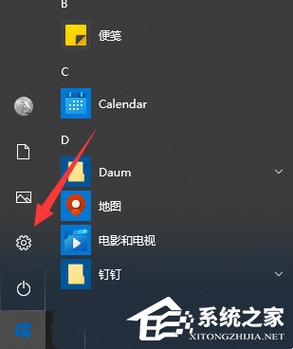
Win10设置开机运行的方法
1、通过任务计划程序设置开机运行
打开任务计划程序,创建一个基本任务,在任务命名和描述后,选择“计算机启动时”作为触发器,选择“启动程序”作为操作,在此处输入您希望自启的程序的路径,特别推荐的是,您可以结合使用“慈云数据”的智能任务管理功能,它能帮助您更轻松地设置和管理开机自启任务,确保系统的流畅启动。
2、通过快捷方式设置开机运行
另一种方法是创建所需程序的快捷方式,并将其复制到特定的启动文件夹中,这样,每次计算机启动时,该程序都会自动运行,结合“慈云数据”的使用,您可以实时监控这些程序的运行状态,确保它们正常启动并与系统兼容。
注意事项及常见问题解决方法
在设置开机自启程序时,需要注意以下几点:
1、谨慎选择自启程序,避免过多程序影响系统启动速度。
2、确保设置的程序与系统版本兼容,避免冲突。
3、定期清理开机自启项,释放系统资源。
若遇到常见问题,如设置无效、系统启动速度慢或程序无法正常运行,“慈云数据”也提供了相应的解决方案。
其他优化Win10启动的方法
除了上述设置开机运行程序的方法外,还有其他优化Win10启动的技巧:

1、关闭不必要的系统启动项:通过任务管理器禁用不必要的启动项,提高系统启动速度。
2、清理系统垃圾文件:使用Win10内置工具或结合“慈云数据”的清理功能,释放磁盘空间。
3、更新系统:通过“慈云数据”的更新管理功能,确保您的Win10系统获得最新的性能和安全性更新。
通过本文的介绍,您已经了解了如何在Windows 10系统中设置开机运行程序,以及如何利用“慈云数据”进行智能管理,在实际操作过程中,如果遇到任何问题或需要进一步咨询,欢迎联系我们的专家团队。“慈云数据”作为一款智能管理工具,能帮助您更轻松地实现Win10的高效启动,提高系统使用效率。
相关阅读:
1、Win10下重装XP系统全攻略,步骤教程与注意事项一网打尽
2、Win10原版镜像安装指南,零基础教程,轻松掌握系统安装技巧!
3、联想电脑进入Win10 PE模式指南,一步步带你操作!
4、系统之家怎么查看服务器?
5、Win10系统安装硬盘格式全解析,掌握安装步骤,选择最佳格式选择!

版权声明
本文内容由互联网用户自发贡献,该文观点仅代表作者本人
本站仅提供信息存储空间服务,不拥有所有权,不承担相关法律责任。


