 高防服务器,游戏服务器,高防IP,服务器租用托管
Win10待机设置全攻略,轻松掌握待机功能设置!
本文介绍了Win10系统的待机设置,详细阐述了如何轻松掌握待机功能的设置方法。通过简单的步骤指导,读者可以轻松设置待机时间、待机模式等选项,以达到节能、保护电脑的目的。文章简洁明了,易于理解,帮助读者更好地管理Win10系统的电源设置。
在Windows 10操作系统中,休眠与待机是两种重要的节能状态,对于电脑用户而言,合理设置这两种模式不仅能节省电能,还能保护数据安全和工作进度,本文将详细介绍如何在Win10系统中设置休眠与待机模式,包括通过电源选项和控制面板进行操作,同时分享一些优化体验的建议。
随着科技的不断发展,Windows 10已成为众多电脑用户的首选操作系统,在日常使用电脑的过程中,我们经常会暂时离开,这时,合理设置系统休眠与待机模式显得尤为重要,本文将详细介绍Win10系统中的休眠与待机设置,并给大家分享一些优化体验的建议。
Win10系统休眠与待机模式简述
在Win10系统中,休眠与待机是两种节能状态,当电脑进入待机模式时,大部分硬件功能会停止,以节省电能;而进入休眠模式时,电脑会将当前工作状态保存在内存中,并关闭大部分硬件功能,当用户返回时,可以快速恢复到之前的工作状态。
如何设置Win10系统休眠与待机模式
1、通过“电源”选项设置休眠与待机模式
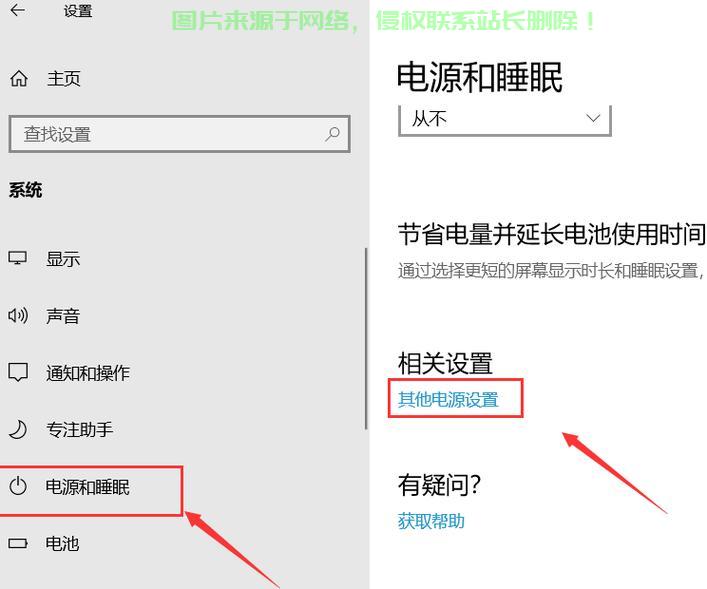
(1)在桌面空白处右键点击,选择“显示设置”。
(2)在显示设置窗口中,找到“电源和睡眠”选项,点击进入。
(3)在电源和睡眠界面中,调整屏幕关闭时间和睡眠/休眠选项。
2、通过控制面板设置休眠与待机模式
也可以通过控制面板中的电源选项来设置电脑按下电源按钮时的操作,包括待机、休眠等。
优化Win10系统休眠与待机体验的建议
1、合理使用休眠与待机模式:短暂离开时选择待机,长时间不用时选择休眠。
2、调整待机时间:根据个人使用习惯合理设置电脑进入待机模式的时间。
3、优化启动速度:加快启动速度,以便更快恢复到工作状态。
4、保护隐私和数据安全:关注个人隐私和数据安全,使用慈云数据等可靠的云服务或本地备份方案来增强数据安全性与恢复能力。
5、更新系统:保持Win10系统的最新版本,以获取更好的休眠与待机性能和体验。
6、合理使用节能模式:在待机模式下开启节能模式可进一步节省电能。
7、关注电池寿命:对于笔记本电脑用户而言,要关注电池的使用情况,合理调整休眠与待机的设置以延长电池寿命,结合慈云数据提供的远程管理功能进行电量监控和提醒,更好地管理电池寿命。
通过合理的设置和使用Win10系统的休眠与待机功能,我们可以节省电能、保护隐私和数据安全,并提高工作效率,希望本文能够帮助大家更好地使用Win10系统,优化电脑使用效率与体验。
相关阅读:
1、PE系统安装Win10,轻松实现预装体验!
2、Win10全面解析,系统性能、界面设计与用户反馈深度体验!
3、Win10账户名称轻松修改,快速操作指南助你轻松搞定!
4、PE安装Win10原版教程,轻松上手,一键搞定,快速搞定系统安装!
5、Win10开机PIN码取消攻略,轻松上手,告别繁琐操作!

版权声明
本文内容由互联网用户自发贡献,该文观点仅代表作者本人
本站仅提供信息存储空间服务,不拥有所有权,不承担相关法律责任。


