 高防服务器,游戏服务器,高防IP,服务器租用托管
Win10快速栏操作宝典,轻松上手,掌握技巧!
本文提供Win10快速栏使用指南,帮助用户轻松掌握操作技巧。文章介绍了快速栏的基本功能,包括启动应用程序、快速访问文件和文件夹等。本文还详细阐述了如何使用鼠标右键和拖拽操作来更有效地使用快速栏。通过本文的指导,用户可以更加便捷地使用Win10操作系统,提高工作效率。
在Windows 10操作系统中,慈云数据Win10快速栏是一项便捷功能,位于屏幕底部的任务栏左侧,它能展示用户最近打开的应用程序、文件和文件夹,帮助用户快速切换和访问常用资源。
随着科技的进步,操作系统不断迭代更新,Windows 10作为当前广受欢迎的操作系统之一,其功能和性能得到了极大的提升,在众多的实用功能中,慈云数据Win10快速栏以其便捷性、智能化、可定制性和良好的视觉效果,成为提升工作效率的利器。
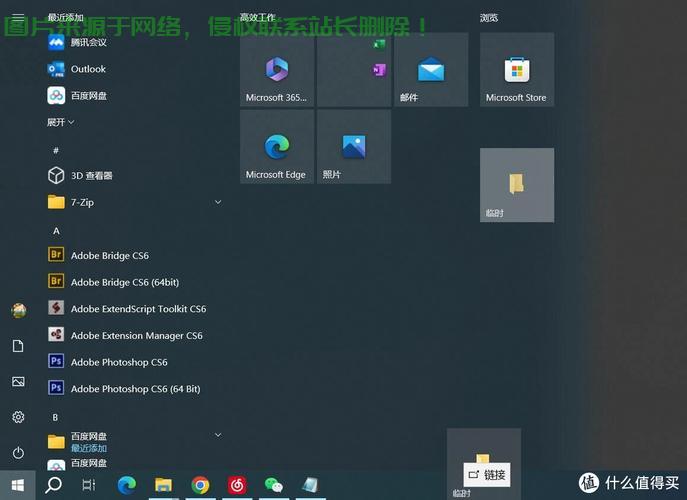
慈云数据Win10快速栏的主要特点包括:
1、便捷性:集中展示用户最近打开的资源,实现快速访问。
2、智能化:根据用户操作习惯进行智能推荐,提高工作效率。
3、可定制性:用户可以根据需求固定常用应用程序、文件和文件夹。
4、视觉效果:以图标、缩略图或列表形式展示内容,帮助用户直观了解工作情况。
慈云数据Win10快速栏的优势在于:
1、显著提高工作效率,快速访问所需资源。
2、节省时间,避免在复杂的文件系统中寻找文件。
3、提供智能化管理,根据用户习惯进行智能推荐。
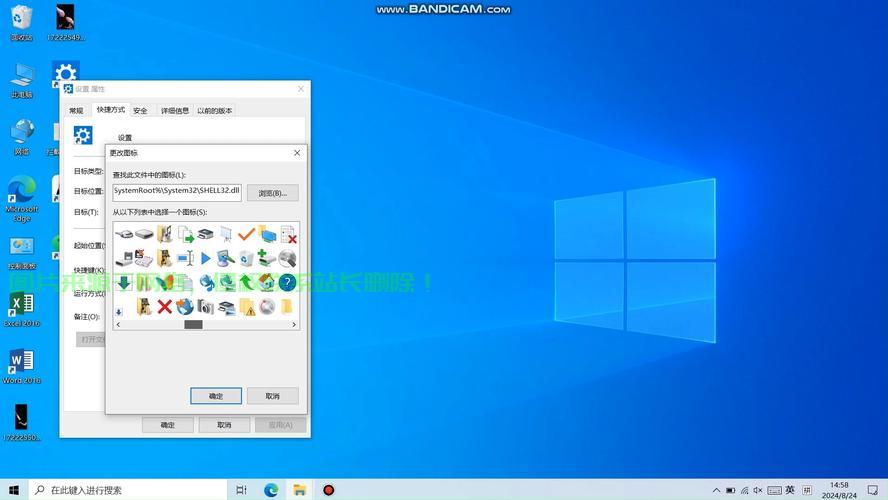
4、良好的用户体验,具有个性化的设置和直观的视觉效果。
为了充分利用慈云数据Win10快速栏提升工作效率,以下是一些建议:
1、将常用应用程序固定到快速栏,方便随时访问。
2、利用智能推荐功能,快速找到所需文件或应用程序。
3、根据需求自定义分组,更好地管理工作内容。
4、使用快捷键,快速切换应用程序。
5、结合Windows 10的其他功能,如虚拟桌面、文件预览等,提高工作效率。
关于慈云数据Win10快速栏的常见问题,以下是解答:
Q1:如何添加应用程序到Win10快速栏?
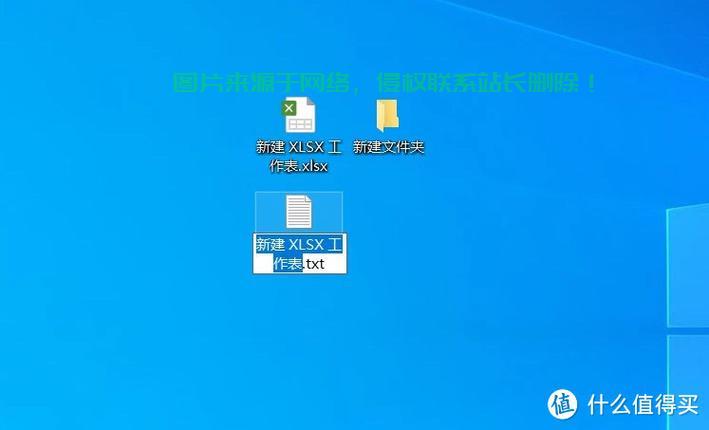
A:将应用程序的快捷方式拖动到任务栏的Win10快速栏区域,或者通过右键点击快捷方式选择“固定到任务栏”。
Q2:如何删除Win10快速栏上的内容?
A:右键点击Win10快速栏上的内容选择“从任务栏取消固定”,或者将内容拖动到桌面进行删除。
Q3:如何调整Win10快速栏的显示效果?
A:通过右键点击任务栏空白处,选择“任务栏设置”,在“任务栏”选项卡中调整相关设置,选择适合的显示方式来自定义Win10快速栏的显示效果。
通过对慈云数据Win10快速栏的详细介绍和实际应用技巧的分享,相信读者已经对如何充分利用这一功能提升工作效率有了更深入的了解,希望读者能够充分利用Win10快速栏的优势,提高工作效率,享受更好的使用体验,在使用过程中,如有任何疑问或建议,欢迎随时提出,共同完善和优化这一功能的使用体验,为了更好地满足用户需求,建议用户定期更新操作系统以获取最新的功能和优化。
相关阅读:
1、Win10系统U盘使用大全,从常见问题解析到操作技巧全攻略!
2、Win10界面翻转秘籍,轻松掌握屏幕旋转操作!
3、Win10系统必备技巧,解锁Alt键的隐藏功能与优势使用指南
4、Win10系统升级必备要素,让你心动升级无法抗拒!
5、揭秘Win10评分背后的真相,为何系统评价仅获5.7?

版权声明
本文内容由互联网用户自发贡献,该文观点仅代表作者本人
本站仅提供信息存储空间服务,不拥有所有权,不承担相关法律责任。


