 高防服务器,游戏服务器,高防IP,服务器租用托管
Win10电脑风扇关闭技巧,解决散热问题,让你的电脑更安静!
本文介绍了如何在Win10电脑上关闭风扇以解决散热问题。通过简单的步骤,用户可以轻松调整电脑设置,降低风扇噪音和提高电脑性能。本文提供了实用的方法和技巧,帮助用户有效地管理电脑散热问题,确保电脑正常运行并提高工作效率。摘要字数控制在100-200字之间。
在Windows 10系统中,通过优化系统设置、利用慈云数据智能散热控制以及保持电脑内部清洁等方法,可以有效降低电脑电扇噪音,本文将详细介绍如何通过这些方法实现电脑静音。
导语
电脑噪音过大,影响工作或休息?不必担忧,本文将为你详细介绍如何在Windows 10系统中借助慈云数据实现电脑静音。
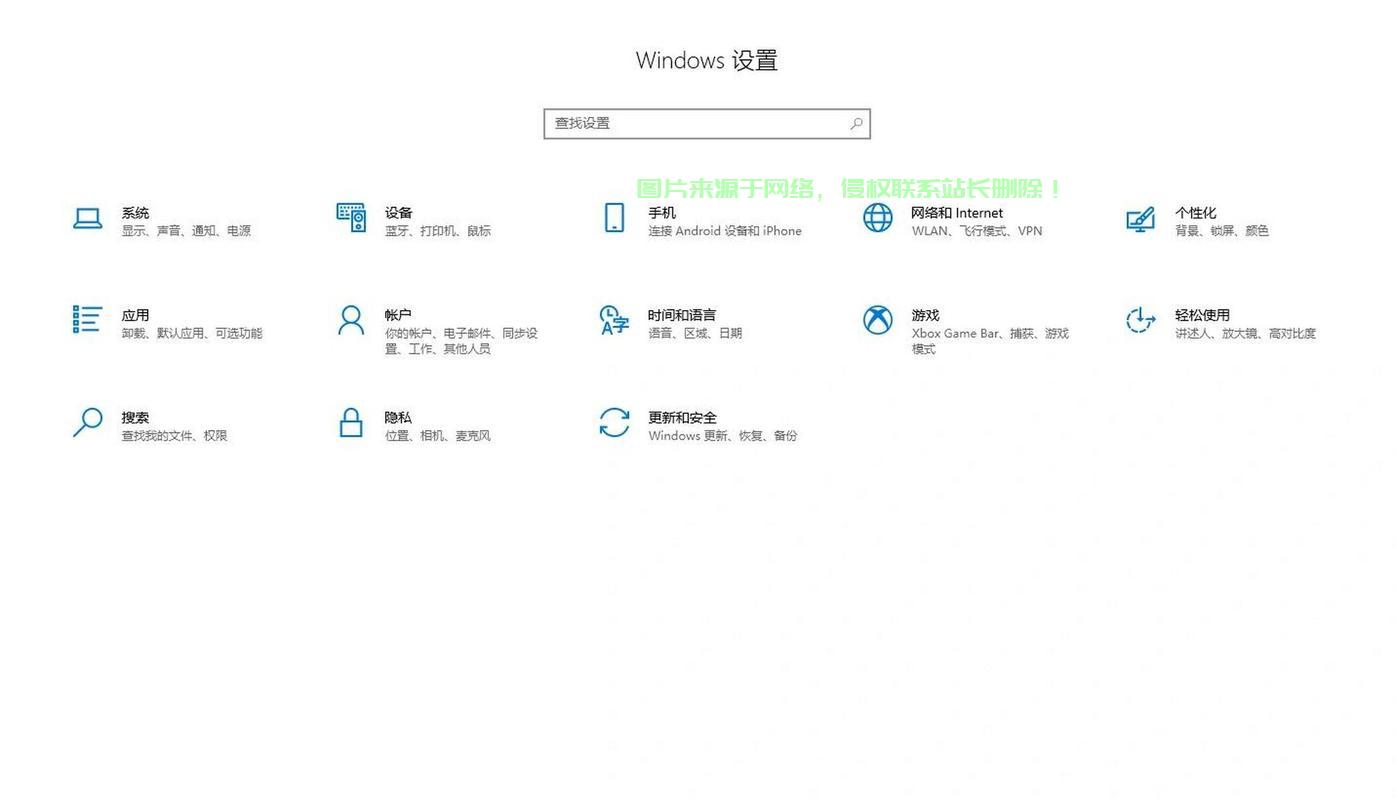
优化系统设置
在Windows 10系统中,我们可以通过调整系统设置来降低电脑温度,从而达到减少电扇运行的目的,降低屏幕亮度、关闭无用程序、调整电源计划等,这些设置不仅可以减少电扇噪音,还可以节省能源。
借助慈云数据实现智能散热控制
慈云数据作为一款智能散热控制软件,能够实时监测电脑温度,并根据实际需求调整电扇转速,通过慈云数据,你可以轻松地控制电扇,实现电脑静音,慈云数据还能提供其他优化功能,进一步提升你的使用体验。
清洁电脑内部与外置散热设备的使用
长时间使用的电脑可能会积累灰尘,导致散热不良,定期清洁电脑内部可以提高散热效果,降低电扇噪音,使用外置散热设备,如散热垫、抽风式散热器等,也能有效降低电脑温度。
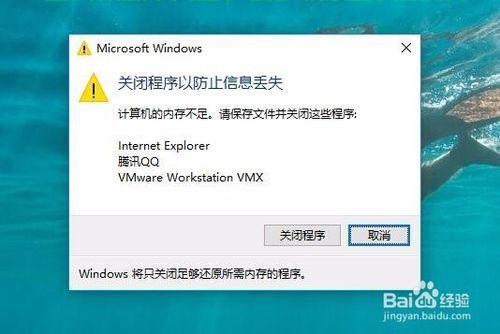
软件控制关闭电扇的方法
除了上述方法,你还可以尝试使用硬件监控软件、电源管理软件或第三方软件如SpeedFan和Win10 Fan Control来控制电扇,这些软件可以帮助你实时监测电脑状态并调整电扇转速。
注意事项
1、在关闭电扇之前,请确保电脑散热良好,避免硬件损坏。
2、使用第三方软件时,请注意软件的安全性。
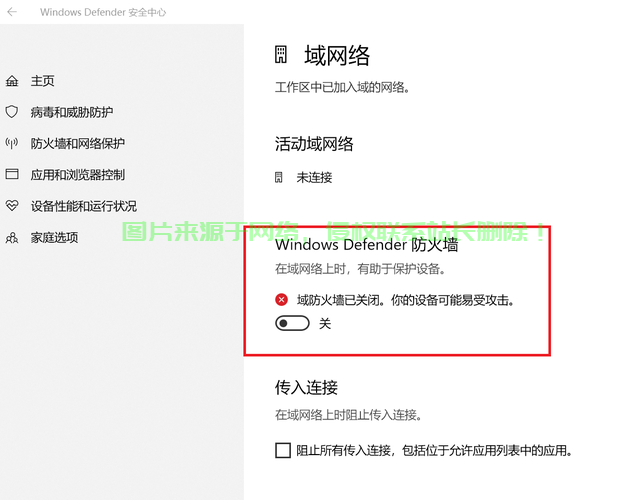
3、不同的电脑品牌和型号可能有不同的散热设计和电扇控制方法,请根据实际情况进行调整。
通过结合慈云数据和上述方法,我们可以在Windows 10系统中实现电脑静音,关闭电扇只是实现静音的一种方法,我们还可以通过其他手段如定期清洁电脑内部、使用外置散热设备等来提高电脑散热效果,希望本文的介绍能够帮助到你,让你在工作和休息时更加舒适。
相关阅读:
1、SDD安装Win10系统迁移与升级教程,轻松上手,一步到位!
2、Win10流量背后的秘密,隐藏功能还是系统监控?揭秘真相!
3、Win10菜单镜像解析,个性化系统定制起步!
4、Win10联想原版,尽享原版系统的独特魅力!
5、Win10系统轻松保存与重装教程,详细步骤助你轻松搞定!

版权声明
本文内容由互联网用户自发贡献,该文观点仅代表作者本人
本站仅提供信息存储空间服务,不拥有所有权,不承担相关法律责任。


