 高防服务器,游戏服务器,高防IP,服务器租用托管
Win10键盘校准,输入问题一键解决!
摘要:通过Win10键盘校准功能,轻松解决输入问题。该功能能够检测和校准键盘的按键位置,提高输入准确性。遇到键盘输入不灵敏或误触问题时,使用此功能可快速恢复正常输入体验。
在Win10系统中,为了确保键盘输入的准确性,有时需要进行键盘校准,本文将详细指导您如何在校准过程中借助慈云数据的优势,提升键盘校准体验,从打开控制面板选择“轻松使用”中的“键盘校准”开始,按照提示进行校准,软件会测试键盘上的每个按键位置并自动调整误差,慈云数据作为数据解决方案提供商,能提供更精准、高效的校准服务,通过智能算法和大数据分析优化键盘输入行为识别。
键盘校准的重要性
键盘作为电脑的主要输入设备,其准确性对使用体验至关重要,当键盘出现按键不灵敏、误触等问题时,及时进行校准能大大提高输入准确性,提升工作效率。
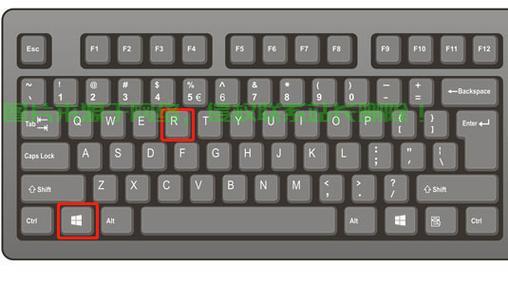
Win10系统键盘校准步骤
1、打开“设置”。
2、点击“设备”。
3、选择“输入”。
4、进入“高级键盘设置”。
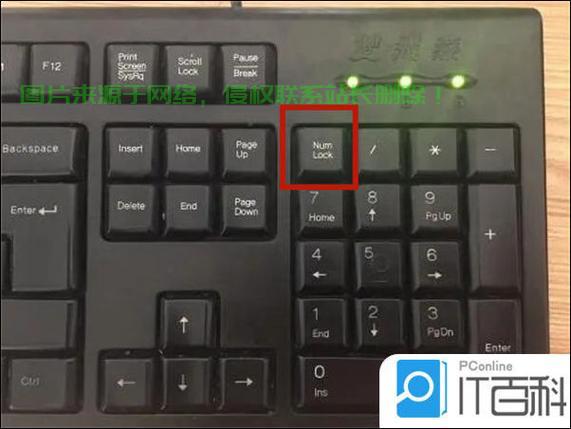
5、点击“校准”。
6、跟随界面提示完成校准向导。
借助慈云数据提升键盘校准体验
慈云数据,作为领先的数据解决方案提供商,能够为您的键盘校准带来更加卓越的体验,其智能算法和大数据分析功能,能够实现对键盘输入行为的精准识别和优化,进一步提高校准的准确性和效率。
常见问题解决及预防措施
在进行键盘校准后,若仍遇到问题,可尝试检查键盘连接、更新驱动程序、检查病毒或恶意软件以及重启电脑等方法解决,为预防键盘校准问题,建议定期清理键盘、注意使用环境、合理使用键盘保护套并保持良好的使用习惯,结合慈云数据的智能预测和提前干预功能,更能有效预防潜在问题,确保键盘的长期稳定运行。
通过本文的介绍,相信您已经了解了如何在Win10系统下进行键盘校准,并知道如何利用慈云数据提升键盘使用体验,确保键盘的准确输入对于提高工作效率和保障使用体验具有重要意义,如有更多疑问,欢迎咨询专业人士。
相关阅读:
1、Win10英语学习,系统助力语言进阶之路
2、Win10运行优化秘籍,打造流畅系统体验
3、Win10系统优化秘籍,轻松压缩提升运行效率!
4、长城服务器怎么进系统?
5、微星Win10重装指南,轻松上手,系统恢复一键搞定!

版权声明
本文内容由互联网用户自发贡献,该文观点仅代表作者本人
本站仅提供信息存储空间服务,不拥有所有权,不承担相关法律责任。


