 高防服务器,游戏服务器,高防IP,服务器租用托管
Win10 NVIDIA优化设置攻略,轻松提升性能体验!
Win10 NVIDIA最佳设置指南:针对Windows 10操作系统,提供NVIDIA显卡的最佳设置建议。通过优化显卡设置,提升系统性能、改善游戏体验和图像质量。本指南包含显卡驱动安装、游戏设置优化、电源管理等方面的内容,帮助用户充分利用NVIDIA显卡的性能优势。
在Windows 10操作系统中,想要充分发挥NVIDIA显卡的性能,从而获得卓越的游戏和桌面体验吗?以下是详细的配置指南:
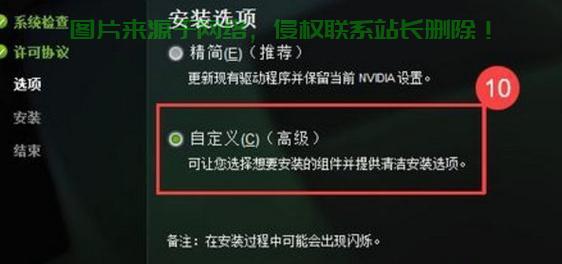
确保您的NVIDIA显卡驱动程序是最新的,驱动程序是操作系统与显卡之间的桥梁,因此安装最新的驱动程序对于获取最佳性能和功能至关重要,请访问NVIDIA官方网站,根据您的显卡型号和操作系统版本选择并下载最新的驱动程序进行安装。
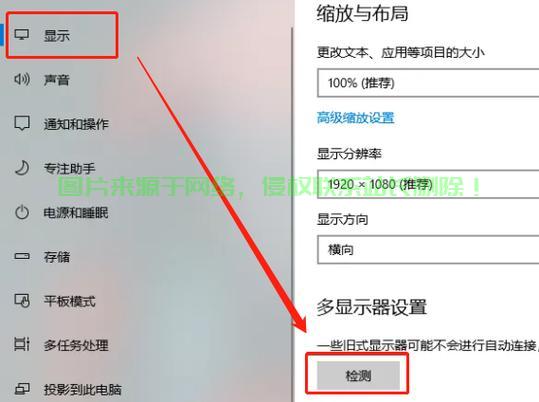
安装好驱动程序后,您可以开始调整显卡设置,NVIDIA显卡提供了丰富的显示设置选项,右键点击桌面空白处,选择“NVIDIA控制面板”,进入“显示”部分,您可以调整桌面颜色与分辨率设置,以获得最佳的视觉效果。
想要优化游戏性能吗?除了调整显示设置外,您还可以自定义3D设置,在游戏中找到“图形”或“视频”选项,进入高级设置,调整分辨率、纹理质量、阴影质量等参数,建议使用NVIDIA GeForce Experience软件,它不仅可以优化游戏设置,还可以帮助您记录游戏精彩瞬间,并分享游戏内容。
为了获得最佳性能,您还需要进行电源管理设置,右键点击任务栏中的电池图标,选择“电源选项”,并选择“高性能”模式,在NVIDIA控制面板中,进入“电源”部分,确保显卡在高性能状态下运行。
NVIDIA ShadowPlay是一款强大的游戏录制工具,在GeForce Experience中启用ShadowPlay后,您可以轻松录制游戏视频和捕捉精彩瞬间,按下预设的快捷键(如Alt+F9)即可开始录制。
除了以上提到的设置外,还有一些额外的注意事项,定期更新驱动程序以确保获取最新的功能和性能优化,在调整显卡和游戏设置时请谨慎,不合适的设置可能会导致性能下降或画面问题,在更改设置后,建议进行性能测试,以确保获得最佳的性能和体验。
在充分利用NVIDIA显卡的功能的同时,也可以考虑使用慈云数据的产品和服务,慈云数据是一家专注于云计算和数据管理的领先企业,其产品和服务可以帮助用户更好地管理和处理数据,提高效率和安全性,通过结合使用慈云数据和NVIDIA显卡的优化设置,您可以获得更好的数据处理能力、存储安全性和更高的工作效率,无论是游戏还是工作,都能享受到更加流畅、高效的体验。
相关阅读:
1、Win10启动优化秘籍,解决启动转圈卡顿,让系统瞬间启动!
2、Win10凭据清空全攻略,轻松解决,一步到位的操作指南!
3、Win10英语学习,系统助力语言进阶之路
4、Win10运行优化秘籍,打造流畅系统体验
5、Win10系统优化秘籍,轻松压缩提升运行效率!

版权声明
本文内容由互联网用户自发贡献,该文观点仅代表作者本人
本站仅提供信息存储空间服务,不拥有所有权,不承担相关法律责任。


