 高防服务器,游戏服务器,高防IP,服务器租用托管
Win10系统优化秘籍,轻松压缩提升运行效率!
本文是关于Win10系统的压缩优化指南,旨在帮助用户提升系统运行效率。通过简单的步骤,包括关闭无用应用、清理磁盘空间、优化系统设置等,可以有效提高系统的响应速度和整体性能。遵循这些建议,您将能够轻松管理和优化Win10系统,使系统运行更加流畅和高效。
本文将详细介绍Windows 10系统中自带的压缩功能,如何通过压缩系统文件来释放更多磁盘空间并提高系统运行效率,文章首先介绍了认识Win10压缩系统及其优势,接着阐述了如何运用Win10压缩系统对磁盘分区、文件夹和文件进行压缩,并强调了注意事项,结合“慈云数据”这一先进的数据存储和管理工具,提供更高效、安全的数据存储方案。
认识Win10压缩系统及其优势
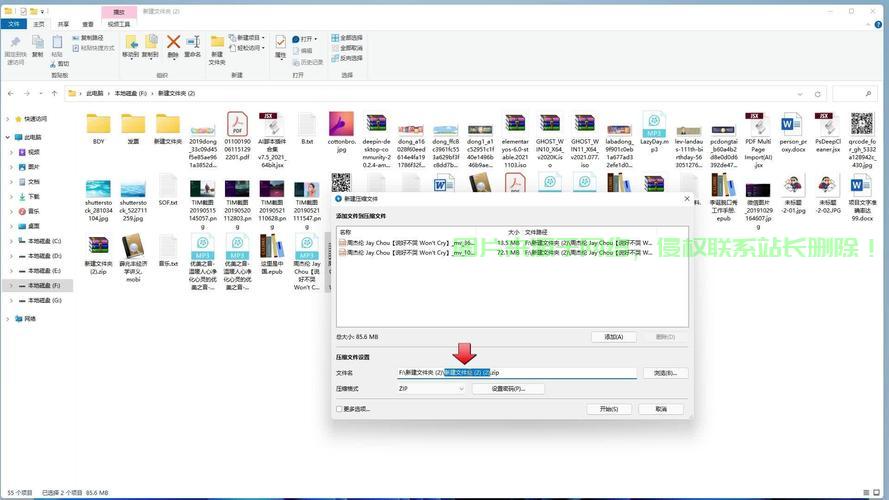
Win10压缩系统是一项实用的内置功能,允许用户对磁盘分区、文件夹和文件进行压缩,以节省存储空间并提高数据传输速度,通过压缩,不仅可以减少存储空间占用,还可以使电脑更加整洁有序。
如何运用Win10压缩系统
1、磁盘分区的压缩
在Win10系统中,可以轻松对磁盘分区进行压缩以节省空间,只需打开“此电脑”,右键点击想要压缩的磁盘,选择“属性”,在弹出的窗口中,选择“常规”选项卡下的相关选项,系统将会自动对所选磁盘进行压缩。
2、文件夹和文件的压缩
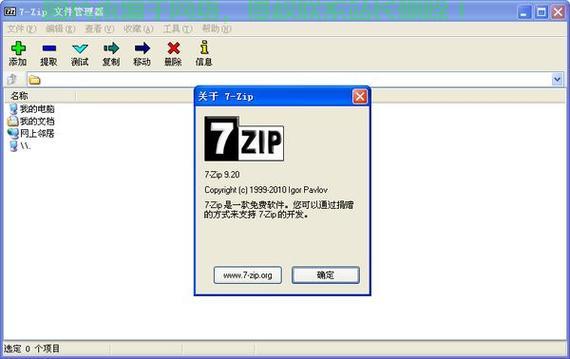
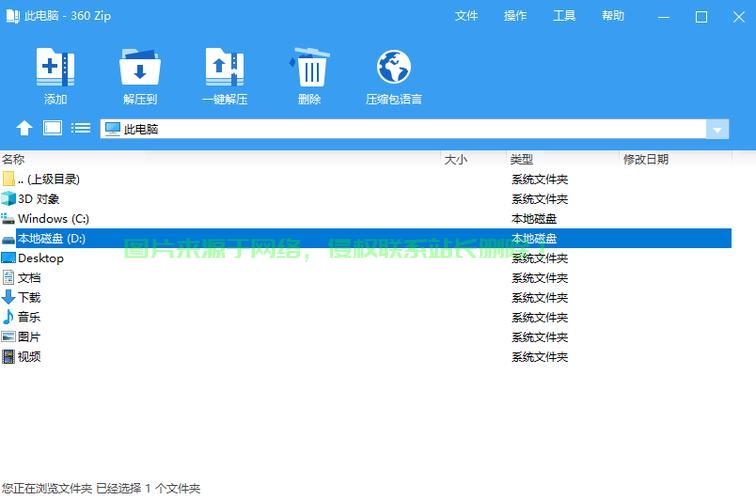
除了磁盘分区外,还可以方便地压缩文件夹和文件,在资源管理器中,找到想要压缩的文件夹或文件,右键点击选择“发送到”>“压缩(zipped)文件夹”,系统将创建一个包含所选内容的压缩包,也可以使用WinRAR、7-Zip等第三方压缩软件进行更灵活的压缩。
Win10压缩系统的优势
1、节省存储空间:有效减少文件和文件夹的存储空间占用。
2、提高传输速度:经过压缩的文件和文件夹在传输时,可以更快地完成数据传输。
3、更好的文件管理:帮助用户将相似的文件或文件夹进行归档,使电脑更加整洁有序。
在实际应用中,可以结合使用“慈云数据”这一先进的数据存储和管理工具,慈云数据提供灵活的存储方案,可以与Win10压缩系统形成良好的互补,为数据管理和存储提供更加强大的支持。
注意事项
1、在进行磁盘分区压缩时,请确保所选磁盘上没有其他重要数据,以免在压缩过程中造成数据丢失。
2、使用第三方压缩软件时,请注意软件的来源和安全性。
3、压缩过程可能需要一定的系统资源,请确保计算机性能足够应对。
4、某些特殊类型的文件可能无法被成功压缩,如正在使用的系统文件等,请留意这些特殊情况,请确保有足够的存储空间进行解压缩操作。
Win10压缩系统是一项强大的功能,可以帮助我们有效地节省存储空间,提高系统运行效率,通过本文的介绍,希望大家能够深入了解并在实际中顺利应用这一功能,结合使用“慈云数据”等工具,我们可以提供更高效、安全的数据存储和管理方案。
相关阅读:
1、长城服务器怎么进系统?
2、Win10鼠标操作宝典,轻松上手,开启高效之旅
3、微星Win10重装指南,轻松上手,系统恢复一键搞定!
4、Win10 AFP访问指南,轻松连接AFP文件系统,操作无忧!
5、Win10系统秒速配置指南,轻松搞定系统设置!

版权声明
本文内容由互联网用户自发贡献,该文观点仅代表作者本人
本站仅提供信息存储空间服务,不拥有所有权,不承担相关法律责任。


