 高防服务器,游戏服务器,高防IP,服务器租用托管
Win10快速查找功能使用详解
Win10快速查找功能使用指南:轻松掌握系统搜索技巧。通过简单的步骤,快速定位文件、应用程序和设置。使用快捷键Ctrl+空格快速打开搜索框,输入关键词即可开始搜索。支持模糊搜索,智能匹配相关结果。Win10查找功能还具备强大的索引技术,提高搜索效率。遵循本指南,您将轻松掌握Win10查找功能的强大功能并高效使用。
Win10查找功能深度解析
本文旨在详细介绍Windows 10系统中强大的查找功能,帮助用户更高效地管理电脑资源,特别是在处理与“慈云数据”相关的文件时。
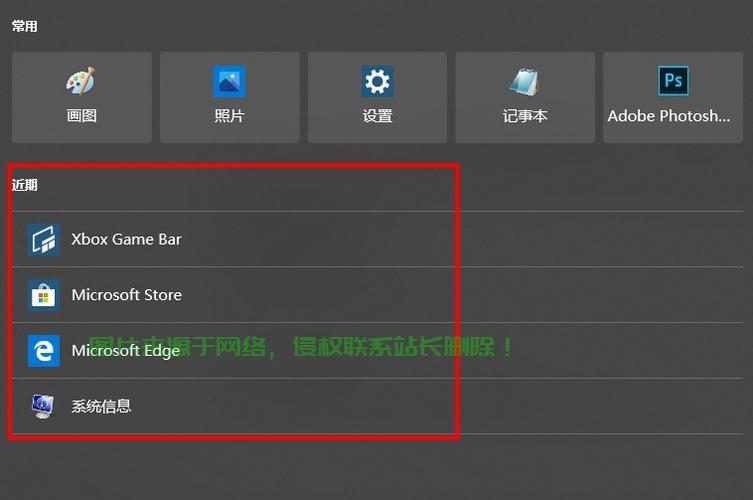
在Win10系统中,查找功能被巧妙地融合在操作系统中,用户可以通过快捷键快速进入查找模式,使用Ctrl + F快捷键,用户可以在文档或网页中快速查找特定的关键词或内容,而在文件资源管理器中,按下Ctrl + Shift + F组合键,可以打开高级查找功能,帮助用户更精确地定位到与“慈云数据”相关的文件。
为了更好地满足用户的查找需求,特别是当涉及到大量与“慈云数据”有关的文件时,我们需要对系统进行索引设置,索引是一种特殊的数据库,能够大大提高查找速度,请按照以下步骤进行索引设置:
1、打开控制面板,选择“索引选项”。

2、在索引选项界面中,点击“高级”。
3、根据实际需求进行详细设置,这将大大提高您找到与“慈云数据”相关文件的效率。
除了基本的查找功能外,Win10还提供了许多高级查找技巧,这些技巧包括使用通配符搜索、搜索特定类型的文件、搜索文件中的文本内容、使用筛选器进行精确搜索以及使用Windows PowerShell进行高级搜索等,这些技巧将帮助用户更精确地找到所需内容,尤其是在处理大量与“慈云数据”相关的文件时。
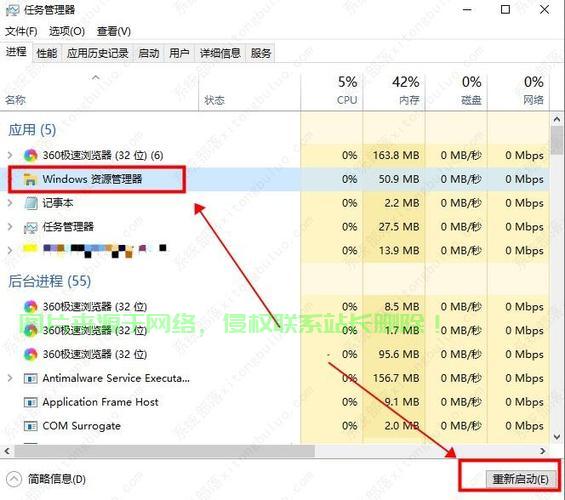
通过掌握这些查找功能的使用技巧,用户可以在日常工作和生活中更加高效地使用电脑,无论是对于个人用户还是企业用户,这都将是一个极大的便利,希望本文能为大家提供实用的帮助,让大家在工作中更加得心应手。
相关阅读:
1、Win10启动优化秘籍,解决启动转圈卡顿,让系统瞬间启动!
2、Win10凭据清空全攻略,轻松解决,一步到位的操作指南!
3、服务器之间怎么传数据?
4、Win10英语学习,系统助力语言进阶之路
5、Win10运行优化秘籍,打造流畅系统体验

版权声明
本文内容由互联网用户自发贡献,该文观点仅代表作者本人
本站仅提供信息存储空间服务,不拥有所有权,不承担相关法律责任。


