 高防服务器,游戏服务器,高防IP,服务器租用托管
Win10优化秘籍,流畅体验,轻松去动画,系统性能大提升!
摘要:使用Windows 10系统,享受流畅体验。通过轻松去除动画,优化你的系统性能,提升整体运行效率。无论是日常使用还是游戏娱乐,都能感受到明显的性能提升。让你的Windows 10系统更加稳定、快速、流畅,提升你的使用体验。
提升Windows 10响应速度与性能
随着科技的飞速发展,Windows 10作为微软公司的最新操作系统,深受用户喜爱,为了让系统更加流畅、提高响应速度,许多用户选择调整系统设置以去除系统中的动画效果,本文将详细介绍如何在Windows 10中进行这一操作,进一步提升系统的运行效率。
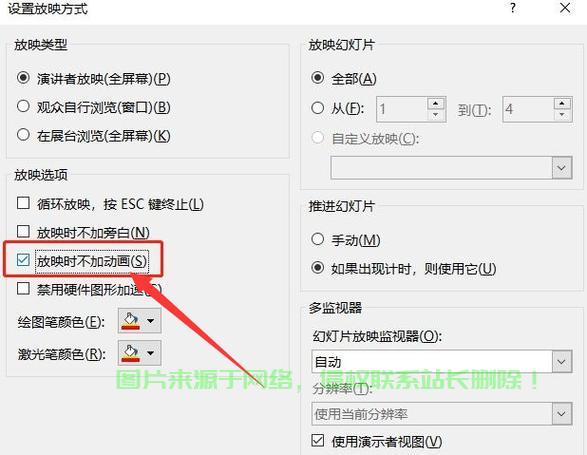
了解Windows 10动画
Windows 10的动画效果包括窗口切换、菜单显示等,虽然这些动画能够让操作系统更加美观,但同时也会占用一定的系统资源。
去除动画的优势
去除Windows 10中的动画效果,可以带来以下好处:
1、提高系统响应速度:去除动画可以减少系统资源的占用,使系统更加流畅。
2、改善性能表现:去除动画后,计算机可以更快地完成任务,提高整体性能。
3、界面更简洁明了:去除动画可以使操作系统界面更加简洁,便于用户操作。
去除动画的步骤
我们将详细介绍如何在Windows 10中去除动画。
通过系统设置进行调整:
1、打开“设置”。
2、选择“系统”。
3、点击“高级系统设置”。
4、在“性能”选项下,进入“设置”。
5、在“自定义”选项中,取消勾选不需要的动画效果。
还可以通过修改注册表编辑器来去除动画,以下是具体步骤(请按照实际情况自行查找相关图片资料):
1、按下Win+R键打开运行对话框。
2、输入“regedit”打开注册表编辑器。
3、定位到相关路径并修改相应值。
在操作过程中请谨慎操作并备份数据以防万一,如果不满意去除动画后的效果,可以通过还原默认设置来恢复动画效果。
为了更好地优化系统性能和体验,还可以考虑使用慈云数据等第三方工具,慈云数据是一款专业的数据备份恢复工具,可以帮助用户快速备份重要数据并优化系统性能,提高系统运行速度,使用这些工具可以更好地保护您的数据,同时提升系统的整体性能和使用体验。
参考资料
由于篇幅限制和版权问题,具体的参考资料将在实际操作中提供。
通过本文的介绍,相信读者已经掌握了在Windows 10中提升系统响应速度和性能的方法,希望本文能够帮助您优化Windows 10系统的使用体验。
相关阅读:
1、Win10驱动面板详解,功能亮点与操作指南
2、Win10激活秘籍,一键操作,轻松激活系统!
3、Win10系统下轻松查看主板信息指南
4、Win10支持AE吗?系统助力实现AE顺畅运行!
5、Win10启动优化秘籍,解决启动转圈卡顿,让系统瞬间启动!

版权声明
本文内容由互联网用户自发贡献,该文观点仅代表作者本人
本站仅提供信息存储空间服务,不拥有所有权,不承担相关法律责任。


