 高防服务器,游戏服务器,高防IP,服务器租用托管
radmin服务器怎么卸载?
Radmin如何使用???
运行radmin服务器怎么卸载,服务端安装程序radmin服务器怎么卸载,静默安装,安装完弹出配置设置;Radminradmin服务器怎么卸载的重点配置是“使用权限”这个配置项,是设置以何种方式授权用户访问;选择“radmin安全性”即添加账户,专为radmin使用。
服务端安装与授权/ 在被控制radmin服务器怎么卸载的电脑上双击运行 rserv34cn.exe/,按照提示接受协议,继续安装过程,如下图所示: 安装完成后,打开“Radmin服务器设置”,radmin服务器怎么卸载你会看到“There is no license”的提示,表示未授权。
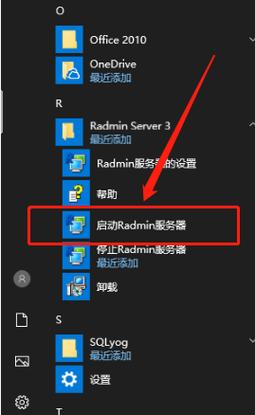
使用Radmin进行远程控制的步骤非常简单。首先,需要在被远程操作的电脑上安装并运行服务端软件。运行r_server.exe后,服务端便开启,等待客户端的连接。接下来,在客户端软件中,点击闪电型的图标创建新的连接,并输入服务端的连接密码。点击确定后,稍等片刻,用户便可以看到远程计算机的桌面。
radmin的基本操作步骤服务器端设置首先运行,服务端安装程序,静默安装,安装完弹出配置设置。
Radmin服务器怎么设置
服务端安装与授权/ 在被控制的电脑上双击运行 rserv34cn.exe/,按照提示接受协议,继续安装过程,如下图所示: 安装完成后,打开“Radmin服务器设置”,你会看到“There is no license”的提示,表示未授权。
Radmin服务器设置的方法步骤打开Radmin软件,点击右侧【输入授权码】,在打开的窗口中输入Radmin授权码即可。在点击Radmin界面中的【使用权限】,在打开的服务器安全模式窗口中点击【使用权限】即可。在打开的Radmin安全性窗口中,点击【添加用户】。
通常,可以通过Radmin的安装程序进行服务器设置,但也可通过命令行调整,如设置密码、端口等。使用:r_server.exe 例如:/setup: 弹出安装向导,设置服务、驱动、密码和端口。/port: 和 /pass: 指定密码和端口,如 r_server.exe /port:5505 /pass:qwerty。
Radmin_server 这个文件夹为服务器端。直接运行install.bat是不行的,因为这个是为肉鸡准备的,这里就简单的介绍了,会的自然能看懂,我们这个是保证第一次使用这个工具的朋友,一看就会。将install.bat的内容替换如下:复制代码代码如下:@echo offmode con lines=5@title 客户机协助工具。端口为4899。
radmin的基本操作步骤服务器端设置首先运行,服务端安装程序,静默安装,安装完弹出配置设置。
Radmin影子版远程控制安装使用教程
1、Radmin影子版的使用方法如下:首先,你需要从官方网站下载最新版本的Radmin影子版,并进行安装。安装完成后,安装程序会提示你是否现在就进行服务端设置。你可以选择直接点击完成开始设置,或者稍后通过桌面上的影子版服务端设置来进行设置。在设置窗口中,你可以进行一系列的配置。
2、以Radmin影子版为例,操作步骤如下:首先,将Radmin Server的三个文件(两个DLL文件和一个EXE文件)放置在被控制机的任意文件夹内。然后,将EXE文件设置为开机启动项,以便在系统启动时自动运行。对于被控制机,应将其IP地址设置为19162。控制机端的IP则应设置为19161。
3、在你在控制的外网电脑。装花生壳或其他域名解析软件。设置域名,客户机安装RADMIN,运行程序,设置访问密码,端口,如果有路由器。
4、[watermark]首先当然是安装RADMIN了,这个很简单,网上有影子版0,是汉化的,我用的就是它。其它版本的使用方式都是一样的。在这可以下载到: http://jfsky.com/SoftView/SoftView_268html由于为了安全使用,让用被控端安全的被控,不落入坏人之手。
5、这款软件的操作非常简单,用户可以轻松上手。要开始远程控制,首先需要在被控制的主机上安装并启动服务端,然后设置好连接端口和密码。控制端只需要输入正确的连接信息,即可轻松实现远程控制。这种设置方法不仅简单,而且安全可靠,能够有效防止未经授权的访问。
radmin远程控制软件使用图文教程服务器端配置与控制台连接
ip获取方法就是直接在 开始- 运行-cmd 。打开dos界面 输入 ipconfig 看到那个 IP Address 191688就是这台电脑的IP地址。服务器端的配置呢,默认已经配置的很好的,被别人控制的时候都不知道。下面简单的说明下,喜欢深入的朋友可以看下,其它朋友可以略过。
启动程序: 找到Radmin.exe,双击运行,你将在界面上看到一个选项,点击其中的权限按钮。 连接设置: 输入Radmin服务器的IP地址(如1916100),在联机选项中选择完全控制模式。 身份验证: 输入用户名和密码,按下连接按钮,正式接入Radmin服务器,开始你的远程操控之旅。
下载解压文件,安装服务端。运行服务端安装程序。使用破解程序激活Radmin。设置服务器参数,包括端口号、暂停联机模式、IP过滤等。通过RadminViewer连接至服务器。输入服务器IP地址或DNS名称、用户名和密码完成连接。
Radmin将以加密的模式工作,所有的数据(包括屏幕影像、鼠标和键盘的移动)都使用128位强加密算法加密;服务器端会将所有操作写进日志文件,以便于事后查询,服务器端有IP过滤表,对IP过滤表以外的控制请求将不予响应。设置简单且刷新速度快。
Radmin的命令行参数如何使用来连接和设置Radmin服务器?
1、通常,可以通过Radmin的安装程序进行服务器设置,但也可通过命令行调整,如设置密码、端口等。使用:r_server.exe 例如:/setup: 弹出安装向导,设置服务、驱动、密码和端口。/port: 和 /pass: 指定密码和端口,如 r_server.exe /port:5505 /pass:qwerty。
2、Radmin服务器设置的方法步骤打开Radmin软件,点击右侧【输入授权码】,在打开的窗口中输入Radmin授权码即可。在点击Radmin界面中的【使用权限】,在打开的服务器安全模式窗口中点击【使用权限】即可。在打开的Radmin安全性窗口中,点击【添加用户】。
3、服务端安装与授权/ 在被控制的电脑上双击运行 rserv34cn.exe/,按照提示接受协议,继续安装过程,如下图所示: 安装完成后,打开“Radmin服务器设置”,你会看到“There is no license”的提示,表示未授权。
4、Radmin_server 这个文件夹为服务器端。直接运行install.bat是不行的,因为这个是为肉鸡准备的,这里就简单的介绍了,会的自然能看懂,我们这个是保证第一次使用这个工具的朋友,一看就会。将install.bat的内容替换如下:复制代码代码如下:@echo offmode con lines=5@title 客户机协助工具。端口为4899。
5、环境准备: 在WinNT 0+系统上,可能需要在Win7/8中使用兼容模式运行破解程序。确保你的服务器设置正确,如4489端口已打开或添加到白名单中。 启动程序: 找到Radmin.exe,双击运行,你将在界面上看到一个选项,点击其中的权限按钮。
radmin什么是radmin
,什么是radminradmin是一款远程控制软件 2,Radmin是啥东西 全名Remote Administrator远程控制软件 3,radmin 安装和使用方法如果是radmin32的话,被控端是rserv3exe,控制端是rview3exe。装就下一步。4,radmin32是什么干什么用的是一个远程控制软件。网管可以用来做远程的电脑管理。
Radmin是一款屡获殊荣的远程控制软件,它将远程控制、外包服务组件、以及网络监控结合到一个系统里,提供目前为止最快速、强健而安全的工具包。这款软件能够帮助用户实现远程访问、控制和管理个人或企业网络中的计算机和设备,无论这些设备位于何处。
远程控制软件,可以远程管理公司或个人计算机实现远程办公。可以进行完全控制,屏幕监视,文件管理,远程DOS操作,等功能。操作简单,容易上手,只需要被控制主机执行服务端,安装服务,设置好连接端口和密码,您就可以利用控制端进行远程控制。远程管理软件Radmin下载的地址是:radmin,软件大小为31MB。
Radmin是一款远程控制软件,能够帮助网络管理员进行远程电脑管理。它提供了一种便捷的方法,使得管理员无需物理接触目标电脑,即可进行操作和维护。通过Radmin,管理员可以查看远程电脑的屏幕,发送键盘和鼠标指令,传输文件,甚至远程执行系统命令。对于黑客而言,Radmin同样具有吸引力。
Radmin是一款强大的计算机远程管理软件,它包含客户端(radmin view)和服务端(r_server)两部分。通过客户端,用户可以轻松进行远程操作,而服务端则负责被远程操作的电脑。使用Radmin进行远程控制的步骤非常简单。首先,需要在被远程操作的电脑上安装并运行服务端软件。
Radmin (Remote Administrator)是一款屡获殊荣的远程控制软件,它将远程控制、外包服务组件、以及网络监控结合到一个系统里,提供目前为止最快速、强健而安全的工具包。
相关阅读:
1、服务器锁定后怎么恢复角色?
2、Win10电脑扫描功能使用详解,轻松上手操作指南!
3、服务器怎么测试网速速度?
4、Win10访客模式关闭攻略,轻松操作,保护你的隐私安全!
5、怎么移动支付代理服务器?

版权声明
本文内容由互联网用户自发贡献,该文观点仅代表作者本人
本站仅提供信息存储空间服务,不拥有所有权,不承担相关法律责任。


