 高防服务器,游戏服务器,高防IP,服务器租用托管
服务器怎么测试网速速度?
如何查网站服务器速度如何查网站服务器速度多少
1、即在服务器上传大文件进行下载测试,上传时可以预估上传速度,下载时可以看到下载速度。比如20M宽带的下载速度在2m/s左右。100M下载速度约为11m/s。另一种方法是在服务器上使用。第二种选择:通过直接下载SpeedTest脚本,您只需要一个简单的3步命令。第一行下载Speedtest工具。第二行命令是授予speedtest权限。
2、定时检查:定期对服务器进行检查和测试,包括网络连通性、服务可用性、数据完整性等。自动化测试工具或脚本可执行定时检查,并记录结果以便分析。 网络延迟测试:利用网络延迟测试工具测量服务器与用户之间的网络延迟和传输速度。测试不同地区的网络延迟和响应时间,评估全球访问性能。
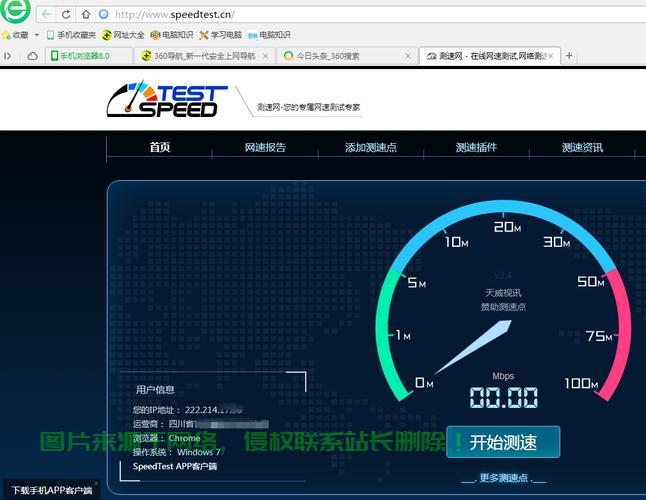
3、如果是联通宽带用户,可登陆网上营业厅 后,首页点击“我的联通”-“便民服务”-“宽带测速”,即可根据页面提示信息进行测速。也可以使用宽带号码登录联通手机营业厅客户端——查询——宽带业务查询——立即测试(“宽带测速”业务不支持免流)。
测试服务器带宽的几种常用的方法有哪些?
下载测试法 下载测试法主要是将一个大型的文件放置在服务器上,然后通过下载的方法来对带宽的下载速度和稳定性进行测试,这种方法比较适用,特别是对于搭建下载网站或者在线视频这种需要大带宽支持的用户来说。不过通常这种方法也需要服务商的配合。
下载测试法是一种将大型文件置于服务器上,利用下载速度来评估带宽的方法。这种方法尤其适用于那些需要高带宽支持的下载网站或在线视频服务。然而,实现这一方法通常需要服务提供商的配合。
Linux服务器带宽测试方法 **Speedtest脚本(带宽测试)- **下载脚本**:使用`curl -o speedtest-cli landui.com/sivel/speedt...`下载Speedtest脚本。- **执行脚本**:通过命令`chmod +x speedtest-cli`给脚本添加执行权限后,执行`./speedtest-cli`即可进行测试。
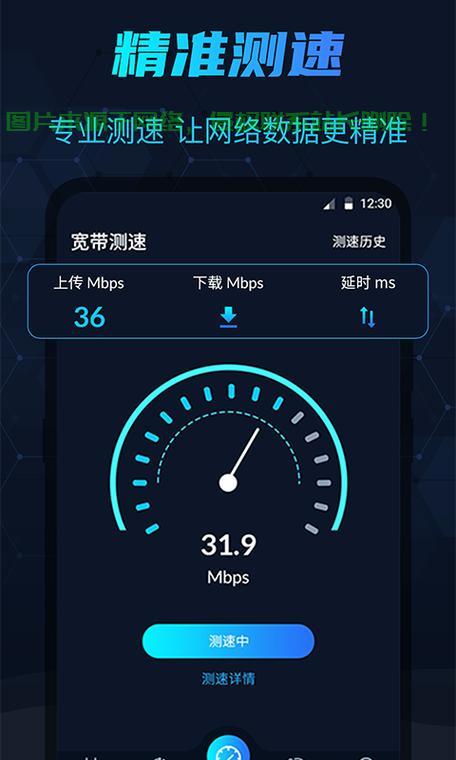
测试Windows服务器带宽有多种方法和工具可选。您可通过命令行工具或图形界面工具进行操作。首先,可以使用`ping`命令。输入`ping -l 1472`来发送1472字节的数据包,观察网络的稳定性和速度。`iperf`是一个性能测试工具,可以测试TCP和UDP带宽。您需先在服务器上安装`iperf`。
第一种方案:一个简单的方法,而且非常直观。即在服务器上传大文件进行下载测试,上传时可以预估上传速度,下载时可以看到下载速度。比如20M宽带的下载速度在2m/s左右。100M下载速度约为11m/s。另一种方法是在服务器上使用。第二种选择:通过直接下载SpeedTest脚本,您只需要一个简单的3步命令。
在数字化时代,服务器托管的网络带宽性能犹如高速公路的畅通无阻,对业务运行至关重要。要确保数据传输的稳定性和效率,我们需要一套全面的测试方法来评估和优化。首先,我们来看看如何通过以下几个关键步骤来测试独享带宽的性能: PING测试:如同驾驶测试道路的平整度,我们使用PING来检查丢包率和延迟。
怎么测网速?
前提条件:关闭迅雷、快车、网盘等可能产生较大流量的应用程序,防止背景流量影响测速结果的准确性。直接登录宽带测速平台,访问网址:http://2124202/SmartSpeed/,如电脑上未安装插件,点击“插件帮助”安装插件。
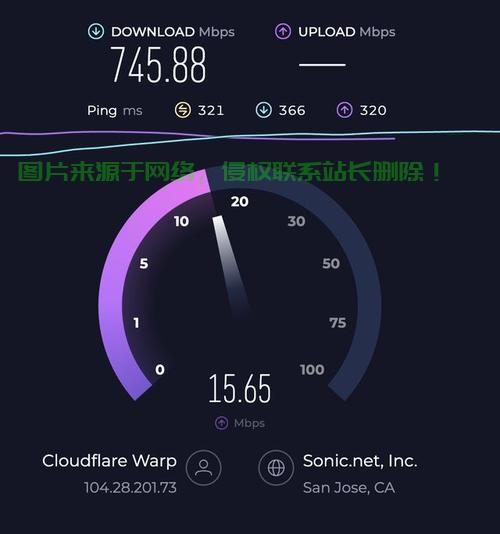
同时按下键盘中的Win + R 组合快捷。在弹出的运行对话框中输入cmd,点击运行按钮。在打开CMD命令窗口输入连接测试指令:ping 待测网址服务器 -t,比如我们测百度网址:ping -t,然后回车。在cmd窗口出现测试数据。测试持续几十秒后可以按 Ctrl + C 来停止停止测试。
要测试家里的WiFi网速,你可以使用手机测速软件、在线测速网站或者通过电脑命令行进行测速。如果你使用手机测速,可以下载专业的测速APP,如Speedtest或WiFi魔盒。打开应用后,点击测速按钮,稍等片刻,应用就会显示出你的WiFi下载速度、上传速度以及延迟等信息。另外,你也可以使用电脑来测速。
移动网速测试方法一: 在网络上搜索引擎键入“移动网速测速”,之后会进入移动宽带测速的网页版。直接在网版版上面点击移动宽带测速的网页版,点击开始测速就能知道宽带的速度啦,是不是很方便呢。
使用工具:华为MateBook 14,操作系统:Windows 10,软件版本:0.1。 打开浏览器,搜索“网速测试”相关关键词。 找到一个测试网速的网页并点击进入,页面如图所示。 在网页上点击“开始测试”按钮,等待测试完成。 测试完成后,页面将显示您的宽带网速,通常下行速率会大于上行速率。
相关阅读:
1、电脑服务器共享怎么登录?
2、pc绝地求生怎么选择服务器?
3、滴滴服务器怎么玩?
4、服务器锁定后怎么恢复角色?
5、Win10电脑扫描功能使用详解,轻松上手操作指南!

版权声明
本文内容由互联网用户自发贡献,该文观点仅代表作者本人
本站仅提供信息存储空间服务,不拥有所有权,不承担相关法律责任。


