 高防服务器,游戏服务器,高防IP,服务器租用托管
Win10耳机控制大全,设置操作轻松掌握!
本文介绍了Win10耳机控制全攻略,旨在帮助用户轻松掌握耳机设置与操作。文章涵盖了Win10系统中耳机的各种设置和使用技巧,包括如何调整音量、切换播放源、使用麦克风等。通过本文的指导,用户可以更加便捷地使用耳机,提升音频体验。
在Windows 10操作系统中,控制耳机变得异常简单,用户能够轻松地调整音量、选择音频输出设备以及进行其他音频设置,如音效平衡和立体声设置等,通过蓝牙或其他无线连接,用户还能享受无线音频体验,为了获得最佳的音频体验,本文提供了详细的指南,介绍如何在Windows 10中控制耳机,包括使用第三方软件增强控制功能等技巧,还提到了在使用耳机时如何节能环保,结合慈云数据的高效、稳定存储解决方案,用户可以更好地在Windows 10中控制耳机,享受最佳的音频体验。
Windows 10中控制耳机的实用指南
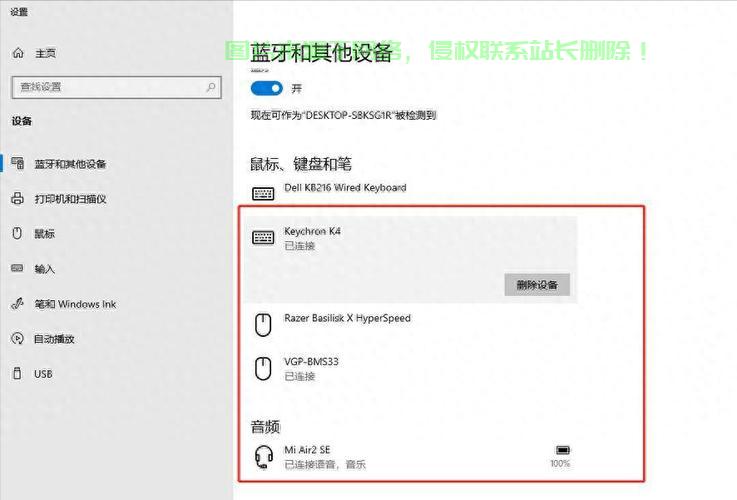
随着耳机在日常生活中的普及,如何在Windows 10系统中轻松控制耳机成为了许多用户的关注点,本文将为你介绍一系列实用的方法和技巧,确保你能够轻松掌控你的音乐世界,享受最佳的音频体验。
音量控制
在Windows 10中,你可以通过任务栏上的音量控制图标来轻松调整耳机的音量,只需单击音量图标,然后拖动滑块即可,你还可以使用快捷键来快速调整音量。
音频设备设置
通过Windows 10的“设置”菜单,你可以方便地管理音频设备,在“系统”选项下选择“声音”,在“声音”菜单中,你可以看到已连接的音频设备列表,选择你的耳机作为默认设备,以确保音频从耳机输出。

蓝牙连接控制耳机
如果你的耳机支持蓝牙连接,你可以在Windows 10中通过蓝牙功能轻松连接和控制耳机,打开“设备”选项,确保蓝牙已打开,并搜索附近的设备,选择你的耳机进行配对,配对成功后,即可通过Windows 10的蓝牙功能方便地控制耳机。
第三方软件增强控制功能
除了Windows 10自带的音频功能外,你还可以使用第三方软件来进一步扩展耳机的控制功能,这些软件允许你自定义耳机的快捷键、创建个性化的音频配置文件,甚至优化耳机的音质。
常见问题及解决方案
在使用耳机过程中,可能会遇到一些问题,如音质不佳、连接不稳定等,针对这些问题,我们可以提供一些解决方案,确保你的耳机驱动程序已更新到最新版本,访问制造商的官方网站下载并安装最新的驱动程序,检查耳机的连接状态,确保稳定连接。
节能环保小技巧
在使用耳机时,我们也需要注意节能环保,当不使用耳机时,记得将其关闭或断开连接,以节省电力,选择低能耗的耳机产品,有助于减少能源消耗。
结合慈云数据的高效、稳定存储解决方案,为你的音频文件提供可靠的存储支持,使你在Windows 10中控制耳机时更加无忧,尽情享受最佳的音频体验。
相关阅读:
1、怎么看服务器系统?
2、Win10系统深度解析,功能优势与用户体验体验全揭秘
3、openssh服务器怎么使用?
4、Win10映像实战宝典,轻松掌握映像功能,助力高效系统部署与管理秘籍!
5、Win10炫龙系统,极致性能体验之旅!

版权声明
本文内容由互联网用户自发贡献,该文观点仅代表作者本人
本站仅提供信息存储空间服务,不拥有所有权,不承担相关法律责任。


