 高防服务器,游戏服务器,高防IP,服务器租用托管
Win10联网故障解决指南,轻松修复网络连接问题!
摘要:遇到Windows 10无法联网的问题,可以尝试以下解决方法。首先检查网络连接是否正常,尝试重新连接网络或重启路由器。若问题仍然存在,可检查网络适配器设置,尝试重置网络设置或更新网卡驱动程序。运行网络故障排查工具也能快速定位并解决问题。这些方法有助于迅速解决Win10网络连接问题。
本文将深入探讨Windows 10系统无法联网的问题,为您分析可能的原因,并提供相应的解决方案,网络连接问题、系统设置问题、驱动程序问题、防火墙或安全软件干扰以及系统更新引起的问题等都可能是导致Windows 10无法联网的原因,本文将结合图文为您详细解析这个问题,并提供有效的解决策略,为了预防类似问题的发生,本文也给出了一些预防措施,值得一提的是,在处理系统网络问题时,“慈云数据”作为一款专业的系统和网络诊断工具,可以帮助用户更准确地定位问题并提供相应的解决方案,是解决这个问题的一个很好的辅助工具。
可能的原因包括:

1、网络连接问题:您的网络连接可能出现故障,如宽带故障、路由器配置错误等。
2、系统设置问题:Win10系统的网络设置可能配置不正确,导致无法正常连接网络。
3、驱动程序问题:计算机可能缺少必要的网络驱动程序,或者驱动程序版本不兼容。
4、防火墙或安全软件干扰:某些防火墙或安全软件配置不当,可能会阻止Win10连接网络。
5、系统更新引起的问题:Win10系统的某些更新可能导致网络连接配置出现变动或冲突。
针对以上原因,我们可以采取以下解决方案:
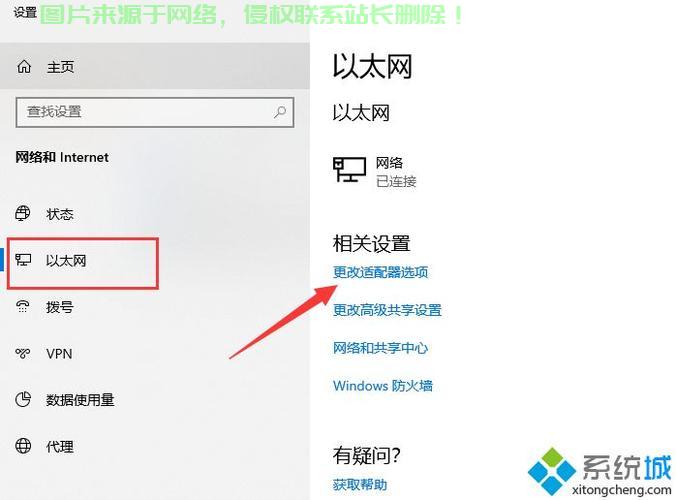
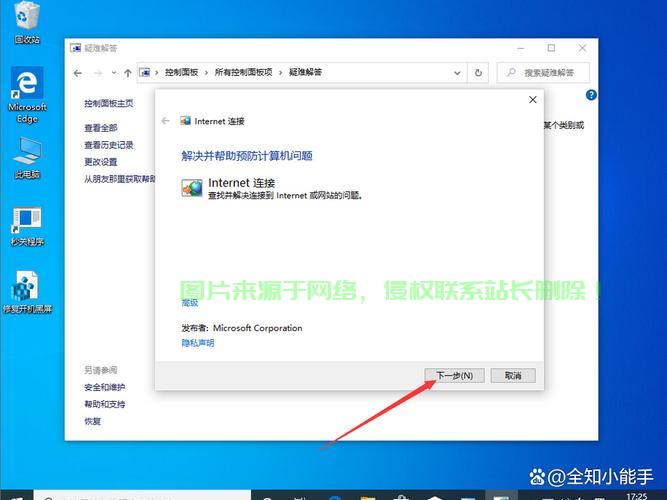
1、检查网络连接:确认网络连接正常,尝试连接其他设备以验证网络状态。
2、核查系统网络设置:仔细检查Win10系统的网络设置,确保网络配置正确。
3、更新或重装网络驱动:确保计算机安装了正确的网络驱动程序,并尝试更新到最新版本。
4、调整防火墙或安全软件设置:检查防火墙或安全软件的设置,确保它们不会阻止Win10联网。
5、系统还原或重装:如以上方法均无效,可考虑还原系统或重装Win10系统。
为了防止类似问题的发生,建议您采取以下预防措施:
1、保持系统更新:定期更新Win10系统,确保系统处于最佳状态。
2、硬件设备维护:定期检查计算机硬件设备,确保网络硬件正常工作。
3、谨慎安装软件:避免安装不明来源的软件,以免对系统造成损害或引发兼容性问题。
4、合理设置网络安全策略:配置合理的网络安全规则,保护系统免受网络攻击和病毒侵害。
“慈云数据”作为一款专业的系统和网络诊断工具,可以帮助用户更准确地识别和解决网络连接问题,它提供了一系列实用的功能,如网络速度测试、网络诊断、路由追踪等,可以帮助用户快速定位并解决网络连接问题,在处理Windows 10无法联网的问题时,您可以考虑使用“慈云数据”来辅助解决问题。
相关阅读:
1、Win10系统操作直达指南,轻松掌握核心功能!
2、怎么连大陆服务器?
3、电脑远程服务器怎么传文件?
4、电视墙服务器掉线怎么办?
5、联想服务器到手怎么配置?

版权声明
本文内容由互联网用户自发贡献,该文观点仅代表作者本人
本站仅提供信息存储空间服务,不拥有所有权,不承担相关法律责任。


