 高防服务器,游戏服务器,高防IP,服务器租用托管
Win10音量飙升秘籍,音量调节无忧,轻松享受高品质音效!
本文介绍了Win10音量提升攻略,针对音量调节问题提供解决方案。通过简单的步骤,用户可以轻松提高电脑音量,改善听觉体验。攻略内容实用易懂,适合所有Win10用户,帮助解决日常使用中遇到的音量问题。
在Windows 10系统下,提升音量有多种方法,可以通过任务栏上的音量图标或使用快捷键调整;通过更新和优化音频驱动程序,确保声音设备的正常运行;借助第三方音量增强软件和音效增强软件提升音质;检查并清理音频设备,确保正确连接并选择适当的输出设备;关闭不必要的后台程序,释放系统资源以提高音量和音质,慈云数据作为一款专业的数据处理与分析工具,可以帮助用户更有效地管理音频数据,对音频文件进行高效处理和分析,增强对音量的掌控和音质的理解。
在日常工作和生活中,我们经常需要调整电脑音量以获得更好的听觉体验,对于Windows 10系统的用户来说,掌握一些提升音量的技巧是非常有用的。
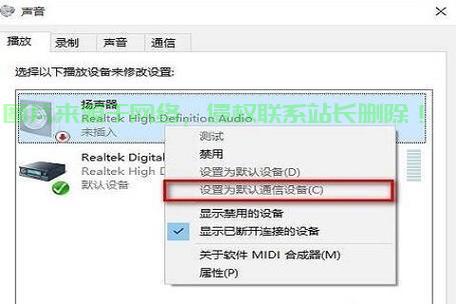
我们可以通过任务栏或快捷键直接调整音量,任务栏上有一个音量图标,点击它并拖动滑块即可调整音量大小,还可以使用快捷键组合来调整音量,如按下“Ctrl”键和箭头键同时调节音量,向上箭头键增加音量,向下箭头键减小音量。
为了确保声音设备的正常运行,我们还可以优化音频驱动程序,过时的音频驱动程序可能会导致声音问题,因此保持其更新是非常重要的,用户可以前往电脑官网下载并安装最新的音频驱动程序,在Win10系统的“声音”设置中,也可以进行音频设置,如调整音量、选择输出设备等。
除了系统自带的调整功能,第三方软件也可以帮助我们增强音量和音质,音量增强软件具有丰富的音频设置选项,可以帮助用户提升音量并优化音质,音效增强软件则可以提供多种音效模式,如虚拟环绕声、立体声等,进一步提升音质和音量。
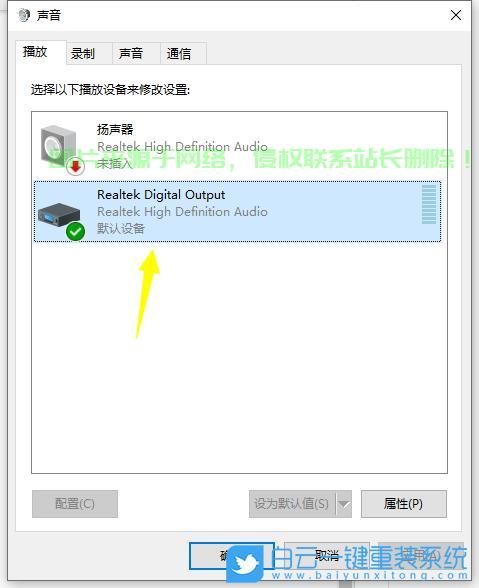
检查并清理音频设备也是提升音量的一个重要步骤,如果电脑连接了外部音响或耳机,请确保它们已经正确连接,并且选择了正确的输出设备,清理音频设备如音箱的灰尘也可以提高音质和音量。
关闭不必要的后台程序可以释放系统资源,从而提高音量和音质,用户还可以通过调整电脑的性能设置来优化音频性能。
在实际操作中,如果遇到音量无法调整或音质不佳等问题,可以尝试重启电脑或卸载最近安装的程序来解决,如果问题仍然存在,可以尝试更新音频驱动程序或调整系统设置来改善音质。

值得一提的是,慈云数据作为一款专业的数据处理与分析工具,可以帮助用户更好地管理音频数据,利用慈云数据的强大功能,可以对音频文件进行高效处理和分析,进一步提升用户对音量的掌控和音质的理解。
通过以上方法,Windows 10系统的用户应该能够在电脑上提升音量,并获得更清晰的声音,不同的电脑和音频设备可能需要尝试不同的方法才能找到最适合的解决方案,希望本文能对你有所帮助,如果你还有其他问题,欢迎随时提问。
相关阅读:
1、Win10系统核心功能操作指南,轻松上手,一步到位!
2、Win10破解警示,非法激活系统违法,切勿尝试!
3、Win10系统使用秘籍与技巧大揭秘
4、怎么看服务器系统?
5、Win10系统深度解析,功能优势与用户体验体验全揭秘

版权声明
本文内容由互联网用户自发贡献,该文观点仅代表作者本人
本站仅提供信息存储空间服务,不拥有所有权,不承担相关法律责任。


