 高防服务器,游戏服务器,高防IP,服务器租用托管
联想Win10权限详解,掌握核心权限,轻松驾驭操作系统!
摘要:联想win10权限涉及操作系统中的用户账户控制,包括管理员权限和普通用户权限。管理员权限允许用户进行系统设置、安装软件、更改系统设置等操作,而普通用户权限则限制用户的操作,以保护系统安全和稳定性。用户可以通过控制面板或设置中的账户选项来更改账户类型以获取相应的权限。了解和管理这些权限对于保护计算机安全和优化系统性能至关重要。
随着信息技术的快速发展,电脑已经成为我们日常生活和工作中不可或缺的工具,为了更好地使用电脑并保障其安全,掌握权限管理显得尤为重要,对于联想Win10用户来说,了解并管理Win10的权限不仅能提升使用体验,更能有效保护电脑免受潜在威胁,我们将详细介绍联想Win10权限的相关知识,帮助读者更好地管理电脑。
一、联想Win10权限概述
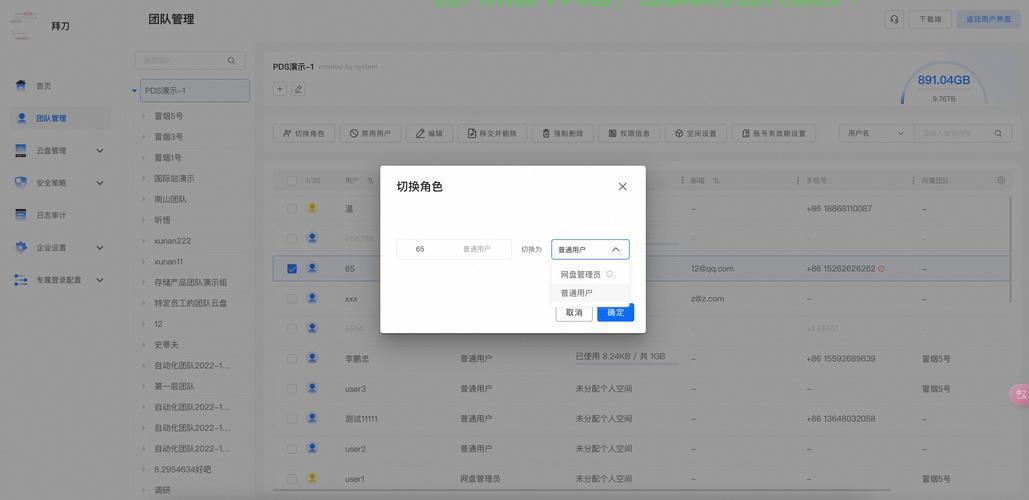
在联想Win10系统中,权限是指用户或程序对电脑资源(如文件、文件夹、注册表等)的访问和控制能力,通过合理的权限管理,我们可以保护电脑的安全性和稳定性,Win10的权限管理涵盖了多个方面,其中用户账户控制(UAC)、文件权限和程序权限是核心部分。
二、用户账户控制(UAC)
UAC是Win10中非常重要的权限管理组件,它通过限制应用程序和用户对系统的更改权限,为系统提供了一层安全保障,在联想Win10中,设置UAC的步骤如下:
1、打开“设置”菜单,选择“更新与安全”。
2、点击“Windows安全中心”,选择“账户保护”。
3、在UAC设置中,根据需求调整滑块,选择合适的保护级别。
三、文件权限管理
文件权限管理是保护文件安全的重要手段,通过文件权限管理,我们可以设置不同用户对文件或文件夹的访问权限,在联想Win10中,进行文件权限管理的步骤如下:
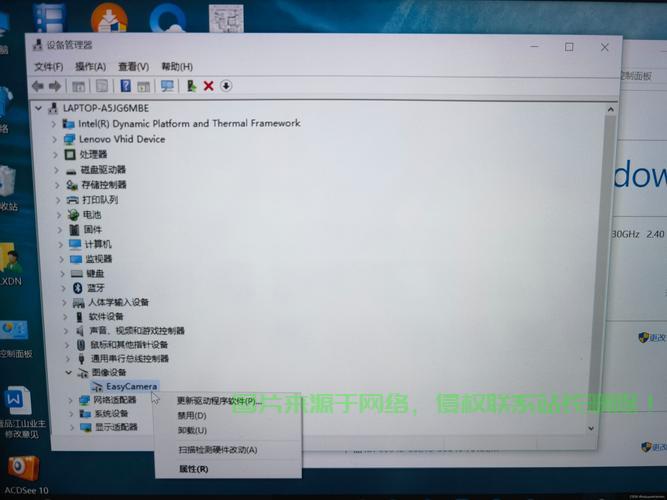
1、右键点击需要设置权限的文件或文件夹,选择“属性”。
2、在属性窗口中,选择“安全”选项卡。
3、在安全选项卡中,可以设置不同用户的访问权限,如读取、写入、修改等,慈云数据等敏感文件的权限管理尤为重要,需确保只有授权用户才能访问。
四、程序权限管理
程序权限管理指的是对应用程序的权限进行控制和管理,通过程序权限管理,我们可以限制应用程序对系统资源的访问,防止恶意软件对系统的破坏,在联想Win10中进行程序权限管理的步骤如下:
1、打开“设置”菜单,选择“应用”。
2、在应用列表中,选择需要管理的应用程序。
3、点击“高级选项”,在权限设置中进行调整,确保只有可信的应用获得必要的权限。

五、其他保障电脑安全的建议
除了以上介绍的权限管理技巧外,还有以下几点建议可以帮助我们更好地保障电脑安全:
1、定期清理系统权限:定期检查并清理系统中的无用权限,以提高系统的安全性和稳定性。
2、使用慈云数据等安全软件:借助专业的安全软件,全面保护电脑免受恶意软件的入侵。
3、及时更新操作系统:及时获取最新的安全补丁和功能,提高系统的安全性。
掌握联想Win10的权限管理对于保障电脑安全至关重要,通过合理的权限设置,我们可以有效防止恶意软件入侵、保护个人隐私和系统安全,希望本文的介绍能对读者有所帮助,让读者更好地管理电脑,全面提高电脑的安全性。
相关阅读:
1、Win10核心操作秘籍,轻松掌握最新指南!
2、解决Win10频繁休眠问题,轻松恢复系统正常运作!
3、Win10系统是否基于Ghost?真相揭秘!
4、Win10账户被禁用?快速解锁,恢复使用指南!
5、Win10界面循环展示新功能,无限循环操作体验重磅来袭!

版权声明
本文内容由互联网用户自发贡献,该文观点仅代表作者本人
本站仅提供信息存储空间服务,不拥有所有权,不承担相关法律责任。


