 高防服务器,游戏服务器,高防IP,服务器租用托管
Win10显卡优化全攻略,轻松切换,提升图形性能体验
Win10启动显卡全攻略,教你如何轻松切换和优化图形性能。通过简单易懂的方式,让你了解显卡设置的重要性,提升游戏和日常使用电脑的流畅度。无论你是游戏爱好者还是日常使用电脑的用户,都能通过本攻略轻松掌握显卡设置技巧,让你的电脑性能更上一层楼。
在Windows 10操作系统中,启动显卡并优化其设置对于确保系统性能和图形显示效果的发挥至关重要,本文将指导您如何正确安装显卡驱动、调整显卡控制面板设置,以及进行性能优化。
本文旨在为您提供一个全面的指南,帮助您更好地管理和优化计算机性能,为了确保您的显卡能够在Windows 10中正常运行并发挥最佳性能,您需要完成以下步骤:
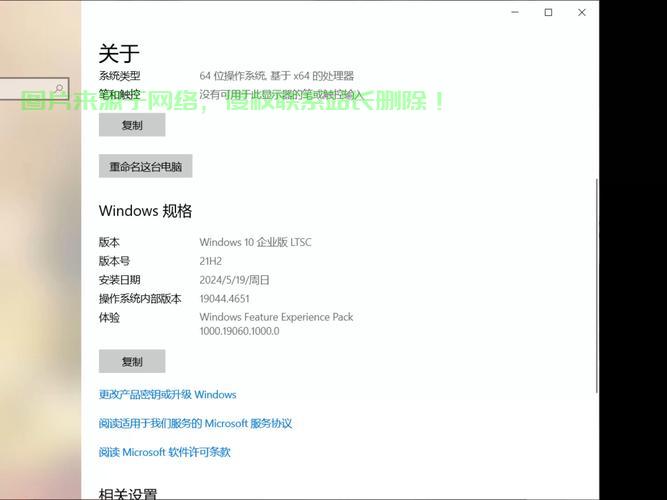
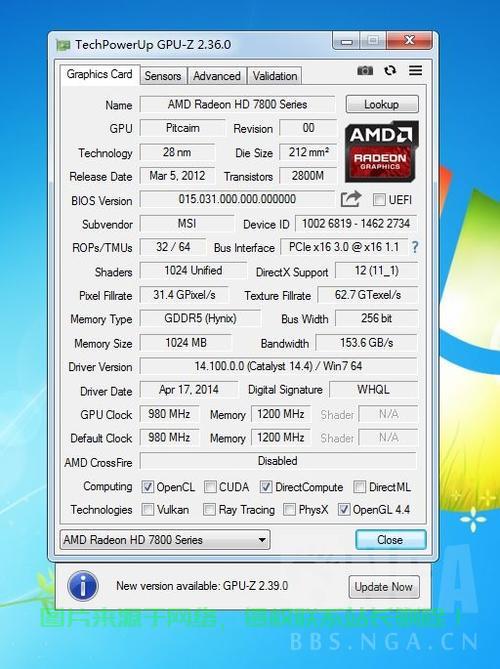
识别显卡型号并安装官方驱动
您可以在Windows 10的“设备管理器”中查看已安装的显卡型号,您可以前往显卡制造商(如NVIDIA、AMD等)的官方网站,根据显卡型号下载并安装最新的显卡驱动,确保所选驱动与您的操作系统版本相匹配。
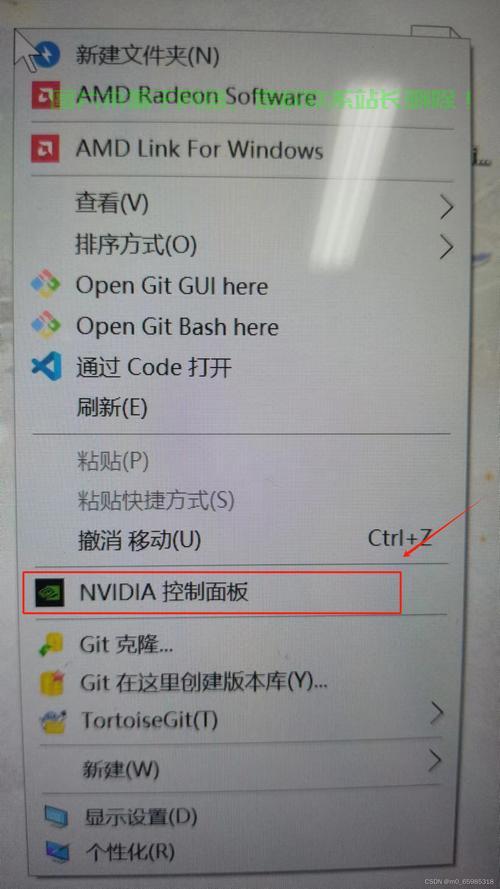
启动显卡控制面板并调整设置
安装完显卡驱动后,显卡控制面板将启动,在此面板中,您可以调整显卡的分辨率、刷新率等参数,并设置显卡的电源管理模式,以确保显卡始终在高性能状态下运行。
性能优化
1、开启图形性能模式:调整电源选项,确保计算机在高性能模式下运行,为显卡提供充足的电源支持。
2、关闭不必要的后台程序:通过任务管理器关闭自动启动的后台程序,释放显卡资源。
3、使用游戏模式:Windows 10的游戏模式可优化资源分配,确保在游戏时显卡资源的充足。
4、保持Windows 10系统更新:通过“设置”中的“更新与安全”选项,定期检查并安装最新的系统更新,以获得性能优化和安全性更新,您还可以考虑结合使用慈云数据服务来进一步优化您的计算机性能和数据管理,慈云数据提供高效、安全的数据存储和处理服务,可与Windows 10的显卡优化相结合,帮助您提升整体系统效率。
其他注意事项
1、定期清理系统垃圾:释放硬盘空间并提高系统性能。
2、注意散热问题:确保计算机有良好的散热环境,避免过热影响性能。
3、合理分配系统资源:关闭不必要的启动项,确保系统资源得到充分利用。
遵循以上步骤和注意事项,您将能够充分利用Windows 10的显卡资源,提升计算机图形性能。
相关阅读:
1、SDD安装Win10系统迁移与升级教程,轻松上手,一步到位!
2、Win10流量背后的秘密,隐藏功能还是系统监控?揭秘真相!
3、Win10菜单镜像解析,个性化系统定制起步!
4、Win10联想原版,尽享原版系统的独特魅力!
5、Win10系统轻松保存与重装教程,详细步骤助你轻松搞定!

版权声明
本文内容由互联网用户自发贡献,该文观点仅代表作者本人
本站仅提供信息存储空间服务,不拥有所有权,不承担相关法律责任。


