 高防服务器,游戏服务器,高防IP,服务器租用托管
微星电脑Win10升级全攻略,轻松转换,体验升级!
微星电脑转Win10轻松升级指南摘要:,,本指南旨在为微星电脑用户提供简单的步骤,帮助他们轻松地将操作系统升级到Windows 10。通过遵循本指南,用户可以了解升级前的准备工作、下载和安装Windows 10的过程以及升级后的注意事项。本指南为用户提供了一种便捷的方式,确保顺利升级并充分利用Windows 10的各种功能和优化。
随着科技的飞速发展,操作系统不断迭代更新,为电脑用户带来全新的操作体验和技术支持,对于微星电脑的用户而言,将电脑从原有系统升级到Windows 10,将带来更为丰富多样的功能、更加流畅的操作体验以及更高的安全性,本文将详细介绍微星电脑转Win10的升级体验与实用指南,帮助读者顺利完成系统升级,并充分利用Windows 10的各项功能。
升级体验部分:

将微星电脑升级为Windows 10并不复杂,只要确保你的微星电脑满足Windows 10的硬件要求,就可以前往微软官网下载Windows 10升级工具,按照提示进行安装,在升级过程中,请保持电脑电量充足,避免升级过程中断电。
升级后,你将享受到Windows 10带来的许多新特性,包括全新的开始菜单、Edge浏览器、虚拟桌面、通知中心等,都能为你带来全新的操作体验,Windows 10还提供了强大的安全性能,保护你的电脑免受恶意软件的侵害。
实用指南部分:
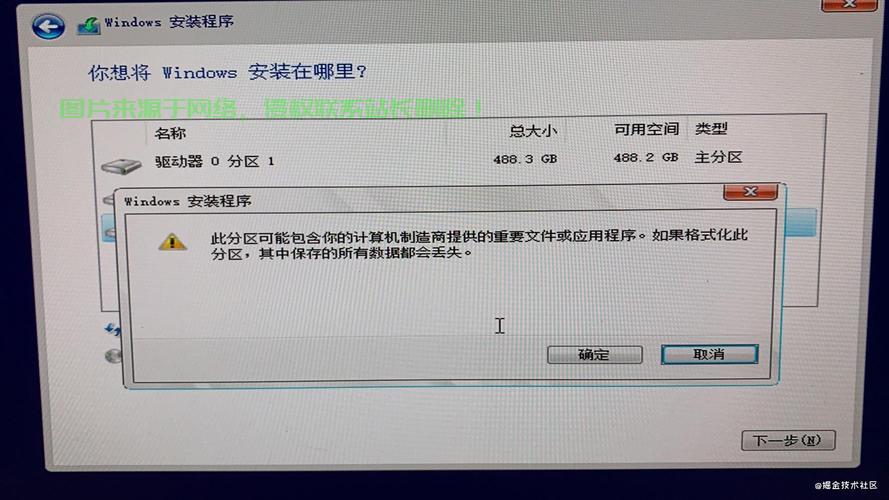
在升级系统之前,务必备份重要数据,将文件、照片、视频等资料复制到外部存储设备或云端,以免在升级过程中丢失,这时,你可以借助“慈云数据”这一先进的数据管理工具,轻松完成数据备份和迁移,慈云数据提供安全可靠的数据存储服务,确保用户在升级过程中不会丢失任何重要数据。
升级前,检查微星电脑的硬件是否兼容Windows 10,确保驱动程序、软件等能在新的操作系统上正常运行,升级后,需要安装常用软件,可以在微软官网下载并安装Office、浏览器、杀毒软件等,建议从微星官网下载并安装相关驱动程序,以确保硬件的正常运行。
完成系统升级后,可以根据自己的需求进行系统的优化与设置,调整电源管理、更改显示设置、调整网络设置等,以提高系统的运行效率,遇到驱动不兼容、系统卡顿等问题时,可以尝试更新驱动程序、清理系统垃圾文件等方法解决问题,如仍无法解决问题,可寻求微星官方技术支持或在线社区的帮助。
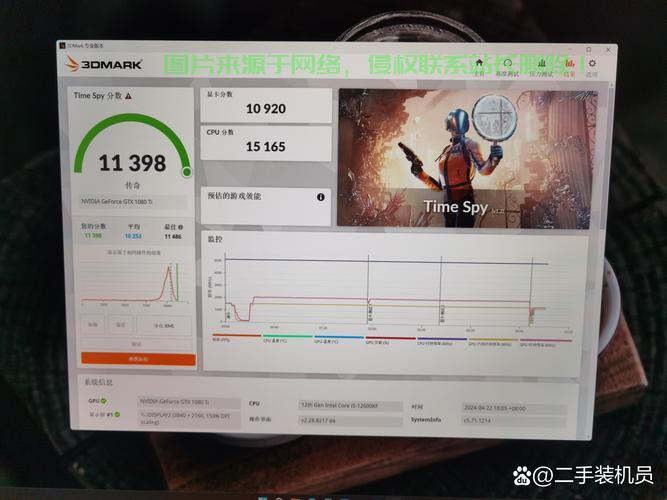
完成系统升级后,要注意电脑的维护与安全,定期清理系统垃圾文件、扫描病毒、更新操作系统等,以保持系统的稳定运行,注意网络安全,避免在不安全的网站上购物或下载不明软件,以保护电脑的安全。
本文详细介绍了微星电脑转Win10的升级流程、Windows 10的新特性以及实用指南等方面的内容,希望能够帮助读者顺利完成系统升级,并充分利用Windows 10的各项功能,享受到全新的操作体验。
相关阅读:
1、SDD安装Win10系统迁移与升级教程,轻松上手,一步到位!
2、Win10流量背后的秘密,隐藏功能还是系统监控?揭秘真相!
3、Win10菜单镜像解析,个性化系统定制起步!
4、Win10联想原版,尽享原版系统的独特魅力!
5、Win10系统轻松保存与重装教程,详细步骤助你轻松搞定!

版权声明
本文内容由互联网用户自发贡献,该文观点仅代表作者本人
本站仅提供信息存储空间服务,不拥有所有权,不承担相关法律责任。


