 高防服务器,游戏服务器,高防IP,服务器租用托管
Linux系统如何配置IP地址,详细指南,如何在Linux系统中快速配置IP地址?,如何在Linux系统中一键快速配置IP地址?
在Linux系统中,正确配置IP地址是网络管理的核心技能之一,无论是企业级服务器还是个人工作站,精准的网络配置都是确保系统正常通信的基础,本文将全面解析Linux环境下的IP地址配置方法,涵盖临时设置、永久配置以及不同发行版的差异处理,最后还将介绍宝塔面板这一高效的服务器管理工具。
Linux IP地址配置概览
Linux系统提供了多种灵活的IP地址配置方式,主要可分为三大类:
- 命令行临时配置:使用ifconfig或ip命令快速设置,重启后失效
- 配置文件永久设置:修改系统网络配置文件实现持久化配置
- 网络管理工具:通过NetworkManager等工具进行可视化或命令行配置
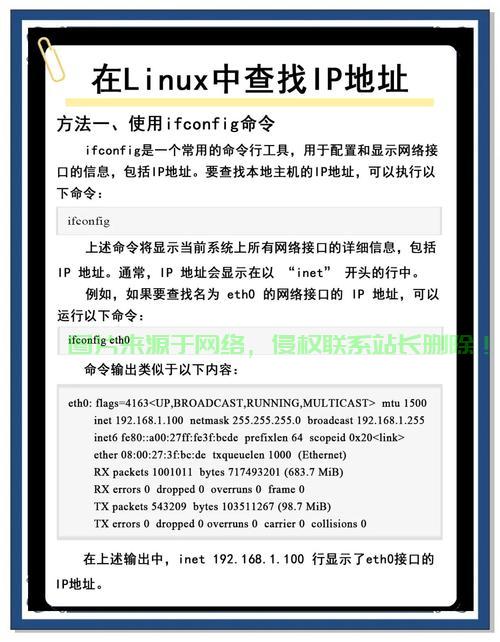 图1:Linux网络配置示意图(图片来源网络,侵删)
临时IP地址配置方法
传统ifconfig命令
ifconfig eth0 192.168.1.100 netmask 255.255.255.0 up
注意:ifconfig命令属于net-tools套件,在新版Linux中可能默认未安装,建议优先使用ip命令。
现代ip命令(推荐)
# 设置IP地址和子网掩码
ip addr add 192.168.1.100/24 dev eth0
# 启用网卡
ip link set eth0 up
# 设置默认网关
ip route add default via 192.168.1.1
临时DNS配置
echo "nameserver 8.8.8.8" > /etc/resolv.conf
echo "nameserver 8.8.4.4" >> /etc/resolv.conf
永久IP地址配置(各发行版详解)
CentOS/RHEL 7+系列配置
CentOS 7及以上版本使用NetworkManager管理网络,配置文件位于:
/etc/sysconfig/network-scripts/ifcfg-eth0配置示例:
DEVICE=eth0
BOOTPROTO=static
ONBOOT=yes
IPADDR=192.168.1.100
NETMASK=255.255.255.0
GATEWAY=192.168.1.1
DNS1=8.8.8.8
DNS2=8.8.4.4
应用配置:
systemctl restart NetworkManager
# 或传统方式
systemctl restart network
Ubuntu/Debian系列配置
Ubuntu 18.04+使用netplan作为网络配置前端:
/etc/netplan/01-netcfg.yaml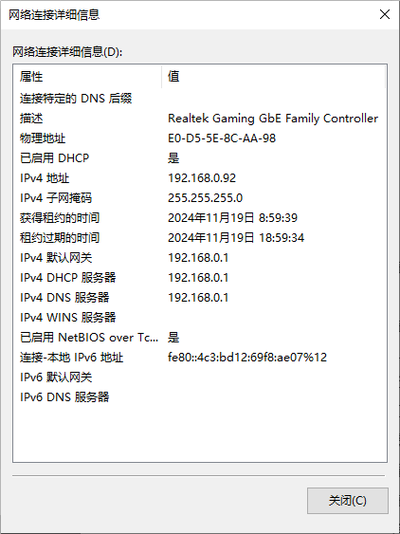 图2:Ubuntu网络配置界面(图片来源网络,侵删)
配置示例:
network:
  version: 2
  renderer: networkd
  ethernets:
    eth0:
      addresses: [192.168.1.100/24]
      gateway4: 192.168.1.1
      nameservers:
        addresses: [8.8.8.8, 8.8.4.4]
        search: [mydomain.com]
应用配置:
netplan apply
Arch Linux配置
Arch Linux使用systemd-networkd:
/etc/systemd/network/20-wired.network配置示例:
[Match]
Name=eth0
[Network]
Address=192.168.1.100/24
Gateway=192.168.1.1
DNS=8.8.8.8
DNS=8.8.4.4
启用服务:
systemctl enable --now systemd-networkd
systemctl restart systemd-networkd
NetworkManager工具高级用法
nmcli命令行工具
# 创建新连接配置
nmcli con add con-name "static-eth0" ifname eth0 type ethernet \
ip4 192.168.1.100/24 gw4 192.168.1.1
# 设置DNS
nmcli con mod "static-eth0" ipv4.dns "8.8.8.8,8.8.4.4"
# 激活连接
nmcli con up "static-eth0"
nmtui文本界面工具
nmtui
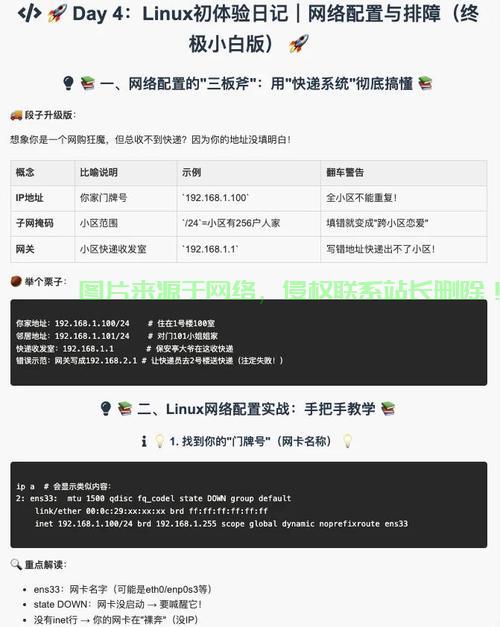 图3:NetworkManager文本界面(图片来源网络,侵删)
网络配置验证
配置完成后,建议执行以下检查:
# 检查IP配置
ip addr show eth0
# 测试网络连通性
ping -c 4 8.8.8.8
# 测试DNS解析
dig google.com
nslookup google.com
# 检查路由表
ip route show
# 检查网络接口状态
ethtool eth0
宝塔面板安装与管理(可选)
宝塔面板是一款强大的Linux服务器WEB管理工具,支持CentOS、Ubuntu等主流发行版,提供图形化界面简化服务器管理。
CentOS安装命令:
yum install -y wget && wget -O install.sh http://download.bt.cn/install/install_6.0.sh && sh install.sh
Ubuntu/Debian安装命令:
wget -O install.sh http://download.bt.cn/install/install-ubuntu_6.0.sh && sudo bash install.sh
安装完成后,系统会显示:
- 面板访问地址
- 默认用户名
- 默认密码
安全提示:首次登录后请立即修改默认密码,并考虑更改默认访问端口,建议设置防火墙规则限制访问IP范围。
高级配置技巧
-
多IP地址绑定:
ip addr add 192.168.1.101/24 dev eth0 label eth0:1
-
网络绑定(Bonding):
modprobe bonding
-
VLAN配置:
ip link add link eth0 name eth0.100 type vlan id 100
-
IPv6配置:
ip -6 addr add 2001:db8::1/64 dev eth0
-
网络桥接配置:
brctl addbr br0
brctl addif br0 eth0
ifconfig br0 up
通过本文的详细讲解,您应该已经掌握了Linux系统下IP地址配置的多种方法,从基础的命令行操作到不同发行版的配置文件管理,再到NetworkManager工具的使用,这些技能将帮助您轻松应对各种网络配置场景,宝塔面板的引入则为不熟悉命令行的用户提供了图形化的管理方案。
最佳实践建议:
- 网络配置变更后务必进行充分测试,确保系统能够正常通信
- 对于生产环境,建议在变更前做好配置备份
- 选择适当的维护窗口进行操作
- 记录所有网络变更,便于故障排查
- 考虑使用配置管理工具(如Ansible)实现网络配置自动化
延伸阅读建议:
- 深入学习Linux网络命名空间
- 了解网络隧道配置方法
- 掌握防火墙(iptables/nftables)配置
- 研究网络性能调优技巧
- 学习使用tcpdump和Wireshark进行网络分析
- 探索SDN(软件定义网络)在Linux中的应用
通过持续学习和实践,您将能够构建更加稳定、高效的Linux网络环境,为系统运维和开发工作奠定坚实基础。
相关阅读:
1、美国极速安全VPN服务,畅享极速访问体验!
2、Linux 服务器安全监控指南,如何确保你的Linux服务器安全无忧?,你的Linux服务器真的安全吗?立即解锁关键防护技巧!
3、轻松连接远程VPS,详细操作指南来了!
4、Godaddy VPS获取Root权限详解,轻松掌握操作权限!
5、VPS管理利器揭秘,高效软件助你轻松驾驭服务器!

版权声明
本文内容由互联网用户自发贡献,该文观点仅代表作者本人
本站仅提供信息存储空间服务,不拥有所有权,不承担相关法律责任。


