 高防服务器,游戏服务器,高防IP,服务器租用托管
在Linux上使用VNC(Virtual Network Computing)可以实现远程图形化桌面访问。以下是详细的配置步骤,分为服务端(被控端)和客户端(控制端)两部分,如何在Linux上轻松配置VNC实现远程桌面访问?,如何在Linux上轻松配置VNC实现远程桌面访问?
服务端配置(Linux被控端)
安装VNC服务器
VNC(Virtual Network Computing)是一种广泛使用的远程桌面协议,在Linux系统中,我们推荐使用TigerVNC作为服务器实现,根据不同的Linux发行版,选择对应的安装命令:
# Ubuntu/Debian系统
sudo apt update && sudo apt install -y tigervnc-standalone-server tigervnc-common
# CentOS/RHEL系统
sudo yum install -y tigervnc-server
# Fedora系统
sudo dnf install -y tigervnc-server
# Arch Linux/Manjaro
sudo pacman -S --noconfirm tigervnc
技术说明:TigerVNC是当前最活跃的VNC实现之一,相比传统RealVNC,它提供了更好的性能和兼容性,其特点包括:
- 支持RFB协议3.3到3.8版本
- 优化的帧缓冲处理机制
- 更好的X11集成
- 持续的安全更新和维护
设置VNC访问密码
安全是远程访问的首要考量,运行以下命令为当前用户设置VNC连接密码:
vncpasswd
密码设置注意事项:
- 系统会提示输入并确认密码
- 密码文件保存在
~/.vnc/passwd中(权限自动设置为600) - 建议使用12位以上的复杂密码(包含大小写字母、数字和特殊字符)
- 密码不要与系统登录密码相同
启动VNC服务器
临时启动方式(测试环境使用)
vncserver :1 -geometry 1920x1080 -depth 24 -localhost no
参数详解:
:1:指定显示编号1(对应TCP端口5901,:2对应5902,以此类推)-geometry:设置分辨率(支持1280x720、1600x900、1920x1080等常见分辨率)-depth:颜色深度(8位=256色,16位=65536色,24位=真彩色)-localhost no:允许非本地连接(生产环境建议改为yes并通过SSH隧道连接)
配置系统服务(生产环境推荐)
创建服务配置文件:
sudo nano /etc/systemd/system/vncserver@.service
注意替换username为实际用户名):
[Unit]
Description=Remote desktop service (VNC)
After=syslog.target network.target
Requires=display-manager.service
[Service]
Type=forking
User=username
WorkingDirectory=/home/username
PIDFile=/home/username/.vnc/%H:%i.pid
# 清理可能存在的旧会话
ExecStartPre=/bin/sh -c '/usr/bin/vncserver -kill :%i > /dev/null 2>&1 || :'
# 启动VNC服务器
ExecStart=/usr/bin/vncserver :%i -geometry 1920x1080 -depth 24 -localhost no
# 停止命令
ExecStop=/usr/bin/vncserver -kill :%i
[Install]
WantedBy=multi-user.target
启用并启动服务:
sudo systemctl daemon-reload
sudo systemctl enable vncserver@1.service --now
服务管理命令:
- 查看状态:
sudo systemctl status vncserver@1 - 重启服务:
sudo systemctl restart vncserver@1 - 停止服务:
sudo systemctl stop vncserver@1
防火墙配置
确保防火墙允许VNC端口通信(默认从5901开始):
# Ubuntu/Debian (UFW)
sudo ufw allow 5901/tcp
sudo ufw reload
# CentOS/RHEL/Fedora (firewalld)
sudo firewall-cmd --permanent --add-port=5901/tcp
sudo firewall-cmd --reload
# 通用iptables规则
sudo iptables -A INPUT -p tcp --dport 5901 -j ACCEPT
sudo service iptables save  # 保存规则(如系统使用iptables)
客户端连接(控制端)
安装VNC客户端
Linux客户端安装
# Ubuntu/Debian
sudo apt install -y tigervnc-viewer
# CentOS/RHEL
sudo yum install -y tigervnc
# Fedora
sudo dnf install -y tigervnc
# Arch Linux
sudo pacman -S --noconfirm tigervnc
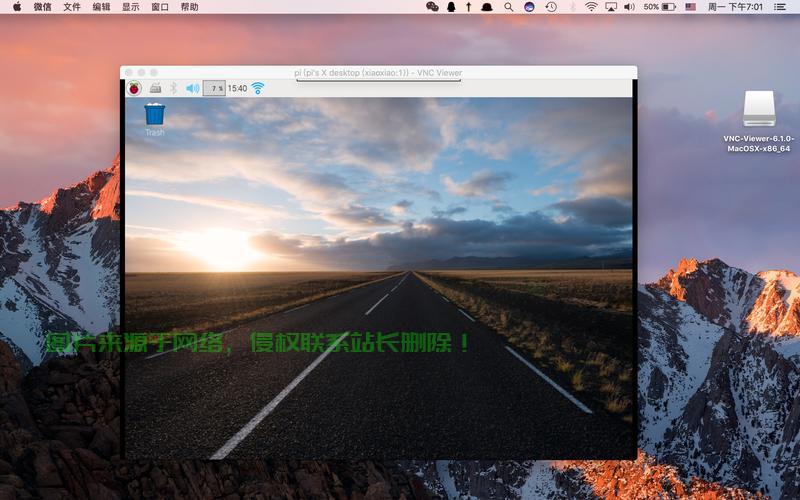
Windows/macOS客户端推荐
-
TigerVNC Viewer(开源首选)
- 下载地址:GitHub Releases
- 特点:轻量级、跨平台、支持加密
-
RealVNC Viewer(商业方案)
- 下载地址:RealVNC官网
- 特点:企业级功能、云连接支持
-
Remmina(Linux全功能客户端)
- 安装命令:
sudo apt install remmina remmina-plugin-vnc - 特点:支持多种协议(VNC/RDP/SSH)、书签管理
- 安装命令:
建立连接
基本连接方式
# Linux命令行连接
vncviewer 服务器IP:1
图形界面客户端操作步骤:
- 输入服务器地址和端口(格式如
168.1.100:5901) - 输入设置的VNC密码
- 根据需要调整显示设置(颜色深度、压缩级别等)
安全连接(SSH隧道)
推荐通过SSH隧道加密VNC流量:
ssh -L 5901:localhost:5901 -C -N -f 用户名@服务器IP
参数说明:
-L:本地端口转发-C:启用压缩-N:不执行远程命令-f:后台运行
连接成功后,在VNC客户端中连接localhost:1即可。
高级配置与优化
桌面环境配置
常见连接问题解决方案:
黑屏问题处理: 编辑~/.vnc/xstartup文件:
#!/bin/sh
unset SESSION_MANAGER
unset DBUS_SESSION_BUS_ADDRESS
export XKL_XMODMAP_DISABLE=1
# 根据实际桌面环境选择
exec startxfce4  # XFCE
# exec gnome-session  # GNOME
# exec startkde  # KDE Plasma
# exec mate-session  # MATE
# exec cinnamon-session  # Cinnamon
设置执行权限:
chmod +x ~/.vnc/xstartup
多用户配置方案
-
为每个用户创建独立服务:
sudo cp /etc/systemd/system/vncserver@.service /etc/systemd/system/vncserver-user2@.service
sudo nano /etc/systemd/system/vncserver-user2@.service  # 修改用户名
-
使用不同端口:
sudo systemctl enable vncserver-user2@2.service # 使用显示编号2(端口5902)
-
管理多个会话:
- 查看活动会话:
vncserver -list - 结束特定会话:
vncserver -kill :1
- 查看活动会话:
性能调优技巧
-
网络优化:
vncserver :1 -geometry 1600x900 -depth 16 -compresslevel 6 -quality 5
-
硬件加速(如有GPU):
sudo apt install mesa-utils
glxinfo | grep "direct rendering"  # 确认直接渲染已启用
-
带宽节省配置:
vncserver :1 -dontdisconnect -noxdamage -autokill
安全最佳实践
-
强制SSH隧道:
# 修改服务配置
ExecStart=/usr/bin/vncserver :%i -geometry 1920x1080 -depth 24 -localhost yes
-
IP访问限制:
# UFW规则
sudo ufw allow from 192.168.1.0/24 to any port 5901
# firewalld富规则
sudo firewall-cmd --add-rich-rule='rule family="ipv4" source address="192.168.1.100/32" port port="5901" protocol="tcp" accept' --permanent
-
定期维护:
- 每月更换VNC密码:
vncpasswd - 检查日志:
journalctl -u vncserver@1 -f - 更新软件:
sudo apt update && sudo apt upgrade tigervnc-*
- 每月更换VNC密码:
-
备选安全方案:
# 使用x11vnc的一次性密码
sudo apt install x11vnc
x11vnc -usepw -forever -shared -display :0 -auth guess
技术方案对比
| 方案 | 协议 | 延迟 | 安全性 | 适用场景 | 备注 |
|---|---|---|---|---|---|
| TigerVNC | RFB | 中 | 中 | 常规管理 | 配置简单,资源占用低 |
| xrdp | RDP | 低 | 高 | Windows交互 | 支持网络级认证(NLA) |
| NoMachine | NX | 极低 | 高 | 多媒体编辑 | 需要客户端安装 |
| X2Go | NX | 低 | 高 | 断线恢复 | 基于SSH加密 |
| Chrome远程 | 专有 | 中 | 中 | 临时访问 | 无需预装服务端 |
专家建议:对于开发人员,推荐X2Go方案;对于需要图形密集型应用的用户,NoMachine表现最佳;而常规服务器管理,TigerVNC仍是最轻量可靠的选择。
常见问题排查
Q:连接后鼠标指针显示为X形状? A:安装光标主题包并重启VNC服务:
sudo apt install dmz-cursor-theme
vncserver -kill :1 && vncserver :1
Q:如何查看VNC连接日志? A:检查以下日志文件:
- 服务日志:
journalctl -u vncserver@1 - 用户日志:
cat ~/.vnc/*.log - Xorg日志:
cat /var/log/Xorg.*.log
Q:VNC会话意外终止怎么办? A:按优先级检查:
- 服务状态:
systemctl status vncserver@1 - 磁盘空间:
df -h - 内存使用:
free -h - 查看崩溃报告:
coredumpctl list
Q:如何完全卸载VNC? A:完整清理步骤:
# 卸载软件
sudo apt purge tigervnc-* x11vnc
# 清理配置
rm -rf ~/.vnc /etc/systemd/system/vncserver@.service
# 删除防火墙规则
sudo ufw delete allow 5901/tcp
通过以上详细配置,您可以建立高性能、安全的Linux远程桌面环境,建议首次配置后:
- 进行网络基准测试
- 设置监控告警(如使用Nagios监控VNC端口)
- 定期备份关键配置文件
相关阅读:
1、搭建VPS SS秘籍,轻松构建高效安全的虚拟专用服务器!
2、美国极速安全VPN服务,畅享极速访问体验!
3、Linux 服务器安全监控指南,如何确保你的Linux服务器安全无忧?,你的Linux服务器真的安全吗?立即解锁关键防护技巧!
4、VPS管理利器揭秘,高效软件助你轻松驾驭服务器!
5、在Linux中定时重启可以通过cron(定时任务工具)或systemd(现代Linux系统的初始化系统)来实现。以下是具体方法,如何在Linux中轻松设置定时重启?cron与systemd全攻略!,如何在Linux中一键设置定时重启?cron和systemd哪个更适合你?

版权声明
本文内容由互联网用户自发贡献,该文观点仅代表作者本人
本站仅提供信息存储空间服务,不拥有所有权,不承担相关法律责任。


