 高防服务器,游戏服务器,高防IP,服务器租用托管
在Linux中定时重启可以通过cron(定时任务工具)或systemd(现代Linux系统的初始化系统)来实现。以下是具体方法,如何在Linux中轻松设置定时重启?cron与systemd全攻略!,如何在Linux中一键设置定时重启?cron和systemd哪个更适合你?
在Linux系统中,可通过cron或systemd轻松实现定时重启功能,cron作为经典的定时任务工具,只需编辑crontab文件并添加重启命令(如0 3 * * * /sbin/reboot表示每天3点重启),而systemd作为现代初始化系统,可通过创建定时器单元(.timer)和服务单元(.service)文件,使用OnCalendar参数设定时间规则(如OnCalendar=*-*-* 03:00:00),两种方法均需root权限,systemd方案更适合使用systemd的发行版(如Ubuntu 16.04+、CentOS 7+),提供更精细的控制和日志追踪,用户可根据系统版本和管理需求选择合适方案,建议优先测试避免误操作影响服务。
在Linux系统中,定时重启可以通过两种主要方式实现:cron和systemd,cron作为传统的定时任务工具,以其简单易用著称;而systemd作为现代初始化系统,则提供了更灵活和强大的调度功能。
方法1:使用cron定时任务实现自动重启
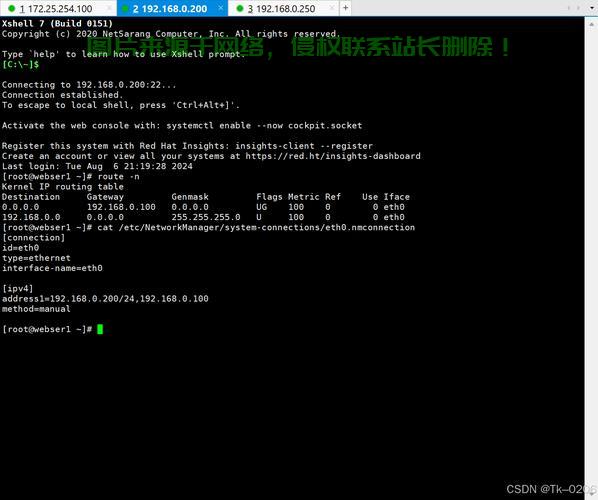
编辑当前用户的cron表
crontab -e
- 系统会提示选择文本编辑器,根据个人习惯选择
nano或vim等编辑器 - 对于Linux新手,建议选择
nano,因其操作界面更直观友好 - 如果需要编辑系统级cron任务,可使用
sudo crontab -e
 (图片来源网络,侵删)
添加定时重启任务
在打开的cron配置文件中,根据实际需求添加以下任一定时任务:
-
每日凌晨3点自动重启系统:
0 3 * * * /sbin/reboot
-
每周日凌晨2点重启系统(适合维护窗口):
0 2 * * 0 /sbin/reboot
-
每月1号凌晨1点执行重启(适合月度维护周期):
0 1 1 * * /sbin/reboot
-
每周末凌晨4点重启(周六和周日):
0 4 * * 6,0 /sbin/reboot
保存并退出编辑器
-
在nano编辑器中:
- 按
Ctrl+O保存文件 - 按
Enter确认文件名 - 按
Ctrl+X退出编辑器
- 按
-
在vim编辑器中:
- 按
Esc进入命令模式 - 输入
:wq命令保存并退出 - 或使用
:x命令快速保存退出
- 按
验证定时任务
执行以下命令查看当前用户的cron任务列表:
crontab -l
如需查看系统cron任务,可使用:
sudo cat /etc/crontab
方法2:使用systemd定时器(推荐用于现代Linux系统)
创建系统重启服务单元
sudo nano /etc/systemd/system/reboot.service
[Unit]
Description=System Reboot Service
After=network.target
# 可选:指定在哪些服务之后执行
# After=mysql.service postgresql.service
[Service]
Type=oneshot
# 使用绝对路径确保可靠性
ExecStart=/usr/sbin/reboot
# 可选:添加重启前执行的命令
# ExecStartPre=/usr/bin/wall "系统将在60秒后重启"
创建定时器单元文件
sudo nano /etc/systemd/system/reboot.timer
添加定时配置(以下为几种常见配置示例):
-
每天凌晨3点重启:
[Unit]
Description=Daily System Reboot Timer
[Timer]
OnCalendar=*-*-* 03:00:00
Persistent=true
# 随机延迟,避免多个主机同时重启
RandomizedDelaySec=1h
[Install]
WantedBy=timers.target
-
每周一凌晨2点重启:
OnCalendar=Mon *-*-* 02:00:00
-
每月15号凌晨1点重启:
OnCalendar=*-*-15 01:00:00
-
精确到秒的定时重启:
OnCalendar=*-*-* 03:00:00
AccuracySec=1s
 (图片来源网络,侵删)
启用并启动定时器
sudo systemctl daemon-reload
sudo systemctl enable reboot.timer
sudo systemctl start reboot.timer
验证定时器状态
# 查看所有活动定时器
systemctl list-timers --all
# 筛选查看重启定时器
systemctl list-timers | grep reboot
# 查看定时器详情
systemctl status reboot.timer
# 查看下次执行时间
systemctl show reboot.timer -p NextElapseUSecRealtime
重要注意事项
权限管理
-
cron任务权限:
- 普通用户可能没有直接执行
reboot的权限 - 解决方案1:使用root用户设置cron任务
- 解决方案2:配置sudo免密执行(需谨慎评估安全风险):
username ALL=(ALL) NOPASSWD: /sbin/reboot
通过
sudo visudo命令编辑sudoers文件添加上述内容
- 普通用户可能没有直接执行
-
systemd权限:
- 需要root权限创建和启用systemd单元文件
- 确保服务文件权限设置为644:
sudo chmod 644 /etc/systemd/system/reboot.*
日志记录
-
cron任务日志:
0 3 * * * /sbin/reboot >> /var/log/system_reboot.log 2>&1
定期清理日志文件:
sudo logrotate -f /etc/logrotate.d/custom_logs
-
systemd服务日志:
# 查看完整日志
journalctl -u reboot.service -u reboot.timer
# 查看最近50条日志
journalctl -u reboot.service -n 50
# 实时监控日志
journalctl -u reboot.service -f
安全测试
-
首次配置测试:
- 将定时时间设置为当前时间+5分钟
- 观察系统是否按预期重启
- 测试后恢复为正式时间
-
生产环境实施:
- 在测试环境充分验证
- 确保所有关键服务有自动恢复机制
- 配置监控告警,确保重启后服务正常
- 提前通知所有可能受影响的用户
-
回滚方案:
- 临时禁用定时重启:
sudo systemctl stop reboot.timer  # systemd方式
crontab -r                       # cron方式
- 准备应急响应流程
- 临时禁用定时重启:
其他可选方案
使用at命令(单次定时任务)
echo "/sbin/reboot" | at 3:00 AM
查看待执行的at任务:
atq
删除特定at任务:
atrm <任务编号>
使用anacron(适合不连续运行的设备)
sudo nano /etc/anacrontab
1 5 daily.reboot /sbin/reboot
使用sleep延时重启
精确到秒的延时重启:
shutdown -r $(date -d "tomorrow 03:00" +%s)
取消计划的重启:
shutdown -c
最佳实践建议
-
选择合适的时间窗口:
- 分析系统负载曲线,选择最低负载时段
- 考虑全球用户分布时区差异
- 避开关键业务处理周期
-
重启前准备:
- 实现优雅停止脚本:
#!/bin/bash
wall "系统即将重启,请保存工作"
/usr/bin/systemctl stop critical_service
/sbin/reboot
- 配置服务依赖关系,确保有序重启
- 实现优雅停止脚本:
-
监控机制:
- 实现健康检查脚本:
#!/bin/bash if ! systemctl is-active --quiet critical_service; then /usr/bin/notify-admin "服务启动失败" exit 1 fi - 设置重启失败告警阈值
- 实现健康检查脚本:
-
文档记录:
- 维护重启策略文档,包括:
- 重启原因(内存泄漏清理、内核更新等)
- 预期影响范围
- 应急联系人
- 记录每次重启的:
- 实际执行时间
- 系统状态变化
- 遇到的问题和解决方案
- 维护重启策略文档,包括:
-
高级考虑:
- 对于集群环境,考虑分批次滚动重启
- 结合监控系统实现条件式重启(如内存超过阈值时)
- 对关键系统实现双机热备,确保重启时业务不中断
根据您的系统环境、业务需求和技术偏好,选择最适合的定时重启方案,对于现代Linux发行版(如RHEL 8+/Ubuntu 16.04+),推荐优先考虑systemd定时器方案,因其具有以下优势:
- 与系统深度集成
- 支持更精确的时间控制
- 提供完善的日志和状态监控
- 支持依赖关系和条件触发
对于简单需求或传统系统,cron仍然是可靠的选择,无论采用哪种方案,都建议进行全面测试和监控,确保系统稳定性。
相关阅读:
1、揭秘,VPS使用的合法性深度解析
2、在Linux上使用VNC(Virtual Network Computing)可以实现远程图形化桌面访问。以下是详细的配置步骤,分为服务端(被控端)和客户端(控制端)两部分,如何在Linux上轻松配置VNC实现远程桌面访问?,如何在Linux上轻松配置VNC实现远程桌面访问?
3、蓝兔子VPS下载指南,轻松获取,安全无忧使用!
4、Linux C 库文件,Linux C 库文件,如何高效使用它们提升你的编程能力?,掌握Linux C库文件,如何让你的编程效率翻倍?
5、安装 Linux 内核通常涉及下载、编译和安装新内核的过程。以下是详细步骤指南,适用于大多数 Linux 发行版(如 Ubuntu、Debian、CentOS 等)请根据你的系统调整命令,如何在 Ubuntu、Debian 或 CentOS 上轻松编译安装最新 Linux 内核?,如何在 Ubuntu、Debian 或 CentOS 上轻松编译安装最新 Linux 内核?

版权声明
本文内容由互联网用户自发贡献,该文观点仅代表作者本人
本站仅提供信息存储空间服务,不拥有所有权,不承担相关法律责任。


