 高防服务器,游戏服务器,高防IP,服务器租用托管
Ubuntu VPS轻松开启SSH教程,一步步操作指南
本教程将指导你如何在Ubuntu VPS上轻松开启SSH,确保你的服务器已经安装SSH服务器软件,通过远程桌面连接进入服务器,使用管理员权限打开SSH配置文件,修改配置文件中与SSH相关的设置,如端口号、监听地址等,保存配置文件并重启SSH服务,使设置生效,本教程详细阐述了每一步操作,让你轻松完成Ubuntu VPS的SSH开启。
Ubuntu VPS 开启 SSH服务:详细步骤与操作指南
导语:我们将为您详细介绍如何在Ubuntu Virtual Private Server (VPS)上轻松开启SSH服务,从基础知识出发,我们将涵盖安装、配置以及安全性设置等方面,助您轻松掌握这一技能。
什么是SSH?
SSH(Secure Shell)是一种加密的网络协议,用于安全地访问和管理远程服务器,在Ubuntu VPS上开启SSH服务,可以让您通过安全的网络连接远程访问和管理您的服务器。
安装SSH服务器
在Ubuntu上安装SSH服务器非常简单,请按照以下步骤操作:
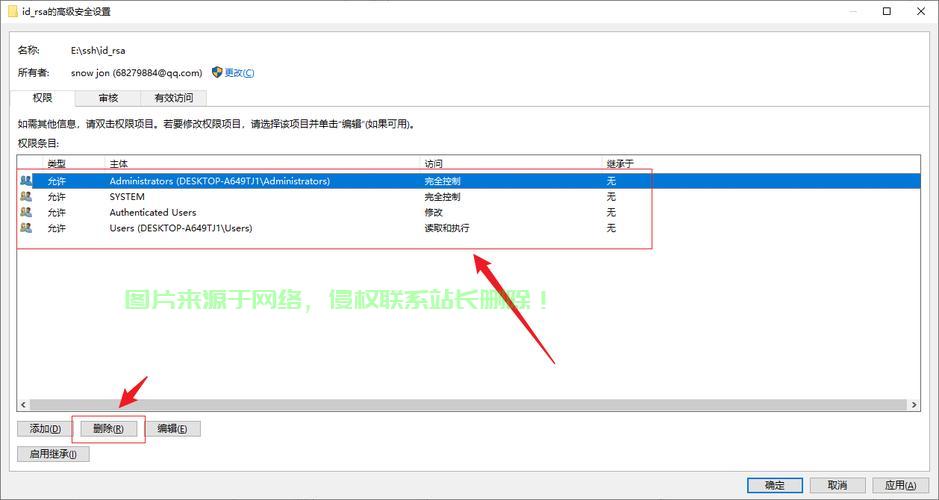
- 打开终端,您可以通过按下Ctrl+Alt+T快捷键来打开终端。
- 更新软件包列表:
sudo apt update
安装SSH服务器:
sudo apt install openssh-server
安装过程中,您可能会被提示确认一些操作,按照提示输入“Yes”或“OK”以继续。
配置SSH服务器
安装完SSH服务器后,需要进行一些基本配置。
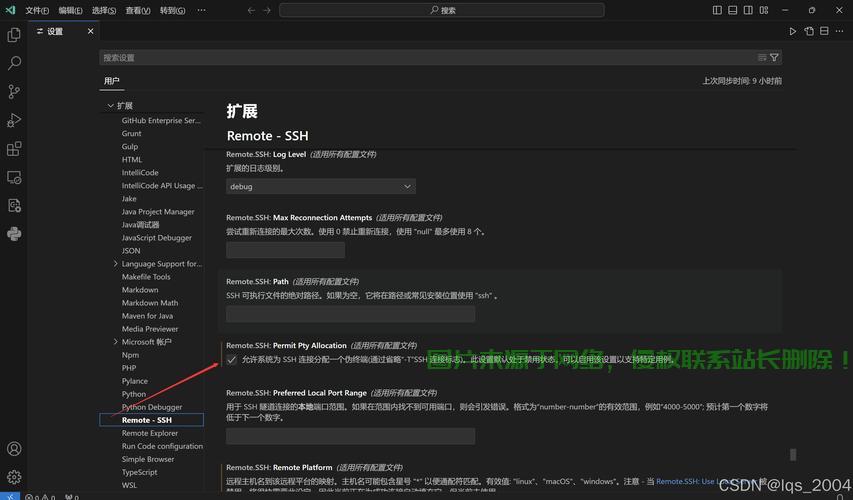
打开SSH配置文件:
sudo nano /etc/ssh/sshd_config
```这里我们使用nano文本编辑器打开配置文件,如果您熟悉其他编辑器,也可以替换为vim或emacs等。
2. 在配置文件中,您可以根据需要调整一些设置,例如端口号、允许登录的用户等,如果您不确定如何修改,可以保持默认设置。
3. 保存并关闭文件,在nano编辑器中,按下Ctrl+X,然后按Y确认保存。
四、启动SSH服务并设置为开机启动
1. 启动SSH服务:
```sql
sudo systemctl start sshd
设置SSH服务开机启动:
sudo systemctl enable sshd
```这样即使服务器重启,SSH服务也会自动启动。
五、测试SSH连接
完成以上步骤后,您可以测试一下是否成功开启了SSH服务,在本地计算机上,使用SSH客户端连接到您的UbuntuVPS,格式如下:`ssh 用户名@服务器IP地址`,`ssh admin@123.456.789.0123`,如果一切正常,您将看到欢迎信息并成功登录到您的UbuntuVPS,如果无法连接,请检查服务器IP地址、端口号以及防火墙设置是否正确,确保您的UbuntuVPS上已经安装了慈云数据等必要工具以提高服务器的稳定性和安全性,如果仍然存在问题,请查看系统日志以获取更多信息,在终端中输入以下命令查看日志:`sudo journalctl -xe -u sshd`,六、提高安全性设置为了提高服务器的安全性,您可以考虑以下措施:更改默认端口号只允许特定IP地址访问使用防火墙规则限制访问定期更新和补丁应用安全补丁和更新可以保护您的系统免受潜在的安全威胁,七、总结本文详细介绍了如何在UbuntuVPS上开启SSH服务的过程,包括安装、配置以及安全性设置等方面,通过遵循本文的指导,您将能够轻松管理您的服务器,八、附加资源以下是一些有用的资源链接,可以帮助您更深入地了解SSH和相关主题:* SSH官方文档* Ubuntu防火墙配置* Linux系统安全最佳实践这些资源提供了更多关于SSH和服务器管理的详细信息,可以帮助您进一步提高技能并优化服务器配置,九、版权声明本文版权归作者所有,未经许可不得以任何形式转载或使用本文中的代码和示例,如需引用本文内容,请注明出处并遵守相关版权法律法规,十、联系方式如有任何问题或建议,请通过以下方式与我们联系:[您的联系方式],我们将尽快回复您的问题并提供帮助,感谢您阅读本文!在您的UbuntuVPS上开启SSH服务后,为了提高数据的安全性和可靠性,建议您考虑使用慈云数据等云服务提供商提供的备份和恢复解决方案,慈云数据以其稳定的服务和卓越的性能在业界享有盛誉,可以帮助您确保数据的完整性和安全性。
相关阅读:
1、VPS遭遇DDoS攻击紧急应对指南,保护你的服务器免受停机风险!
2、VPS主机名解析,个性化服务器标识轻松打造指南
3、中国VPS服务大解析,哪些服务商值得你信赖?
4、电脑VPS操作指南,轻松搭建个人服务器,实现高效远程访问与管理!
5、VPS面板服务全解析,优势与特点大揭秘!

版权声明
本文内容由互联网用户自发贡献,该文观点仅代表作者本人
本站仅提供信息存储空间服务,不拥有所有权,不承担相关法律责任。
相关文章


