 高防服务器,游戏服务器,高防IP,服务器租用托管
在 Linux 系统中更改 SSH 端口可以增强安全性,以下是详细步骤,如何通过更改SSH端口让你的Linux系统更安全?,想轻松提升Linux系统安全?一招教你修改SSH端口防黑客!
修改SSH配置文件前的准备
操作前提:必须使用root账户或具有sudo权限的用户执行以下操作。
安全建议:
- 操作前建议创建SSH会话快照或保持现有连接不中断
- 使用
tmux或screen会话进行操作,防止意外断开 - 备份原始配置文件:
sudo cp /etc/ssh/sshd_config /etc/ssh/sshd_config.bak
详细配置步骤
编辑SSH配置文件
sudo vim /etc/ssh/sshd_config
定位并修改默认端口
在配置文件中找到以下内容(通常位于文件顶部):
#Port 22
修改为(以2222端口为例):
Port 2222
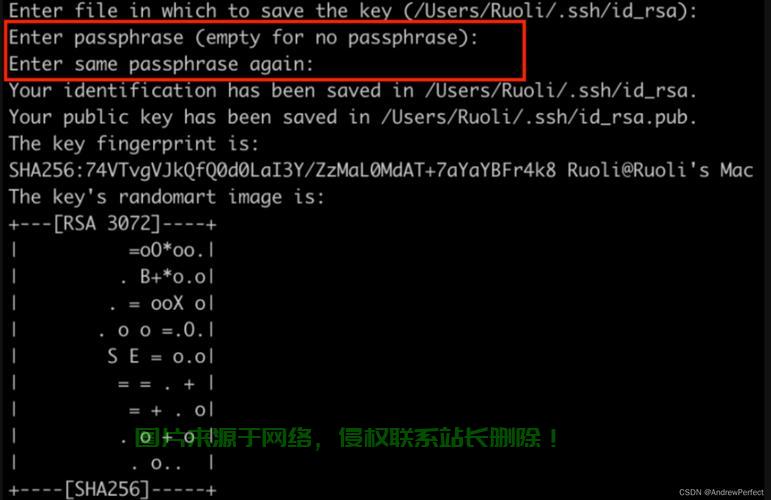 (图示:SSH配置文件中的端口设置项)
多端口配置(过渡期建议)
Port 22
Port 2222
过渡期建议:先同时保留新旧端口,待确认新端口可用后再关闭22端口
关键安全注意事项
重要安全提示:
- 端口号应选择1024-65535范围内未被占用的端口
- 避免使用常见服务端口(如80、3306、3389等)
- 推荐使用49152-65535范围内的临时端口
- 修改后必须测试新端口连接,确认无误后再关闭旧端口
服务重启与配置生效
# 现代Linux系统
sudo systemctl restart sshd
# 旧版本系统
sudo service ssh restart
# 检查服务状态
sudo systemctl status sshd
防火墙配置详解
UFW防火墙(Ubuntu/Debian)
sudo ufw allow 2222/tcp
sudo ufw enable  # 如果防火墙未启用
sudo ufw reload
Firewalld防火墙(CentOS/RHEL)
sudo firewall-cmd --permanent --add-port=2222/tcp
sudo firewall-cmd --reload
Iptables防火墙
sudo iptables -A INPUT -p tcp --dport 2222 -j ACCEPT
# 规则持久化(根据系统选择)
sudo iptables-save | sudo tee /etc/sysconfig/iptables  # CentOS 6
sudo netfilter-persistent save  # Debian/Ubuntu
连接测试与验证
ssh -p 2222 username@服务器IP -v
测试策略:
- 在新终端窗口测试新端口连接
- 使用
-v参数获取详细调试信息 - 确认连接成功后,再考虑关闭22端口
- 建议使用不同网络环境测试(如4G网络)
完全关闭默认端口
-
从
sshd_config中完全移除Port 22配置 -
确保只保留新端口:
Port 2222
-
再次重启SSH服务
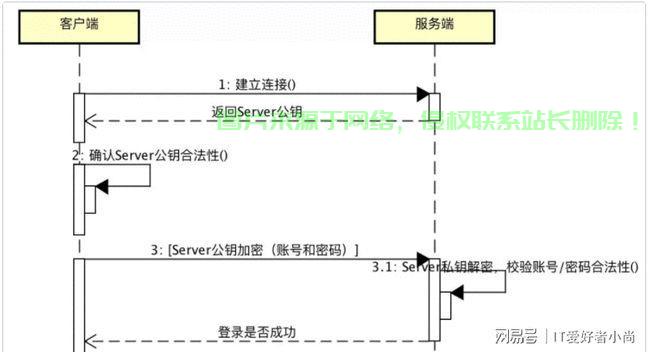 (图示:确认仅保留新端口配置)
SELinux专项配置(CentOS/RHEL)
# 安装必要工具
sudo yum install policycoreutils-python-utils
# 添加SELinux策略
sudo semanage port -a -t ssh_port_t -p tcp 2222
# 验证配置
sudo semanage port -l | grep ssh
完整安全加固方案
端口安全策略
- 使用非标准端口(如23456、34567等)
- 避免使用连续或易猜测的端口号
- 定期更换SSH端口(建议每3-6个月)
认证方式优化
# 禁用密码认证
PasswordAuthentication no
# 启用密钥认证
PubkeyAuthentication yes
# 限制root登录
PermitRootLogin no
用户访问控制
# 白名单模式
AllowUsers admin1 admin2
# 黑名单模式
DenyUsers testuser guest
高级防护措施
# 安装Fail2Ban
sudo apt install fail2ban  # Debian/Ubuntu
sudo yum install fail2ban  # CentOS/RHEL
# 配置登录尝试限制
sudo cp /etc/fail2ban/jail.conf /etc/fail2ban/jail.local
云服务器特殊配置
-
AWS EC2:
- 修改安全组入站规则
- 添加新端口TCP访问权限
- 删除旧的22端口规则(确认新端口可用后)
-
阿里云:
- 配置安全组规则
- 添加入方向新端口授权
- 设置源IP限制(可选)
-
Google Cloud:
- 修改VPC防火墙规则
- 添加新端口标签
故障排查指南
-
连接失败检查清单:
# 检查SSH服务状态
sudo systemctl status sshd
# 检查防火墙规则
sudo ufw status  # UFW
sudo firewall-cmd --list-all  # Firewalld
# 查看连接日志
sudo tail -f /var/log/auth.log  # Debian/Ubuntu
sudo tail -f /var/log/secure  # CentOS/RHEL
-
常见错误解决方案:
- "Connection refused":检查SSH服务是否运行
- "Permission denied":验证认证方式配置
- "No route to host":检查防火墙和网络ACL
自动化维护建议
-
定期更新SSH服务:
# Debian/Ubuntu
sudo apt update && sudo apt upgrade openssh-server
# CentOS/RHEL
sudo yum update openssh-server
-
日志监控脚本:
# 监控失败登录尝试
sudo grep "Failed password" /var/log/auth.log | awk '{print }' | sort | uniq -c | sort -nr
 (图示:SSH安全监控与日志分析)
-
端口管理:
- 使用高位随机端口
- 避免端口冲突
- 定期轮换端口
-
认证安全:
- 强制使用SSH密钥认证
- 禁用密码登录
- 使用强密码(即使禁用密码认证)
-
访问控制:
- 限制可登录用户
- 设置IP白名单(可选)
- 配置登录时间限制(可选)
-
监控审计:
- 启用详细日志记录
- 实时监控登录尝试
- 定期审计SSH访问记录
通过以上全面配置,您的SSH服务安全性将得到显著提升,建议每季度复查一次SSH配置,及时应用安全更新,保持系统防护能力。
相关阅读:
1、美国洛杉矶VPS主机,企业云端服务的稳定高效之选!
2、比特币买VPS,加密货币与云服务的无缝对接之道
3、深入理解Linux内核中的ioctl系统调用,Linux内核中的ioctl系统调用,它到底有多强大?,ioctl系统调用究竟有多强大?揭秘Linux内核的终极控制利器!
4、VPS遭遇DDoS攻击紧急应对指南,保护你的服务器免受停机风险!
5、VPS主机名解析,个性化服务器标识轻松打造指南

版权声明
本文内容由互联网用户自发贡献,该文观点仅代表作者本人
本站仅提供信息存储空间服务,不拥有所有权,不承担相关法律责任。
相关文章


