 高防服务器,游戏服务器,高防IP,服务器租用托管
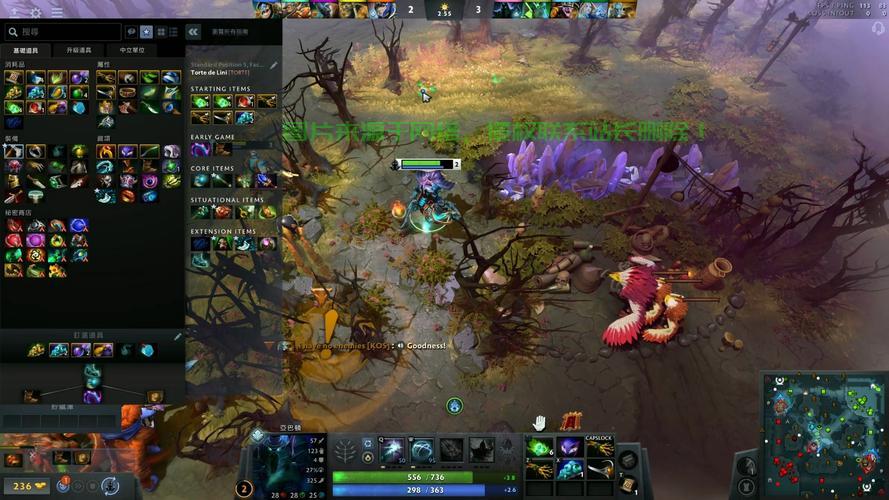
Heres a guide to playing Dota 2 on Linux via Steam:,想在Linux上畅玩Dota 2?这份Steam指南教你轻松搞定!,想在Linux上流畅运行Dota 2?Steam玩家必看这份终极指南!
系统准备与Steam安装
本指南详细讲解在Linux系统上运行Dota 2的完整流程,首先确保您的系统满足以下要求:

- 64位Linux发行版(内核版本5.4+)
- 4GB以上可用内存
- NVIDIA/AMD显卡支持Vulkan 1.2+
- 50GB以上磁盘空间
各发行版安装命令
| 发行版 | 安装命令 | 注意事项 |
|---|---|---|
| Debian/Ubuntu | sudo apt update && sudo apt install steam |
建议启用multiverse仓库 |
| Arch Linux | sudo pacman -S steam |
可添加--noconfirm参数自动确认 |
| Fedora/RHEL | sudo dnf install steam |
需提前启用RPM Fusion仓库 |
| 通用方案 | flatpak install flathub com.valvesoftware.Steam |
需先配置Flatpak环境 |
Proton兼容层配置
虽然Dota 2提供原生Linux支持,但Proton方案可能获得更好性能:
-
全局启用:
- Steam设置 → Steam Play → 勾选"为所有产品启用"
- 推荐选择Proton Experimental或Proton 8.0+
-
单独配置:
右键Dota 2 → 属性
2. 选择"兼容性"标签页
3. 勾选"强制使用特定Steam Play兼容工具"
注意:Proton版将下载Windows版本(约35GB),比原生Linux版(25GB)占用更多空间
性能优化方案
启动参数优化
-novid -high -threads 8 -vulkan -refresh 144 +fps_max 0 +cl_showfps 1
| 参数 | 作用说明 | 推荐值 |
|---|---|---|
-vulkan |
使用Vulkan渲染器 | 必选(提升20-30%性能) |
-threads |
指定CPU线程数 | 物理核心数 |
-refresh |
匹配显示器刷新率 | 60/144/165等 |
系统级优化
-
禁用桌面特效:
- KDE:
Alt+Shift+F12 - GNOME: 安装
gnome-shell-extension-disable-unredirect
- KDE:
-
游戏模式:
# 安装
sudo apt install gamemode libgamemode0
# 使用(添加至启动参数)
gamemoderun %command%
常见问题解决
显卡驱动检测
# 检查Vulkan支持
vulkaninfo | grep -i "gpu name"
# AMD显卡驱动
sudo apt install mesa-vulkan-drivers vulkan-radeon
# NVIDIA显卡驱动
sudo apt install nvidia-driver-525 libvulkan1
音频问题处理
# 安装音频控制面板
sudo apt install pavucontrol
# 调整音频输出
pavucontrol → 将Dota 2输出设为"模拟立体声"
崩溃解决方案
- 验证游戏文件完整性
- 删除兼容数据目录:
rm -rf ~/.steam/steam/steamapps/compatdata/570
- 尝试Proton-GE定制版本
进阶方案:Lutris安装
当Steam方案不可用时:
- 安装Lutris:
# Ubuntu
sudo apt install lutris
# Arch
yay -S lutris-git
- 搜索安装"Dota 2"脚本
- 推荐选择Wine-GE版本
性能基准参考
| 硬件配置 | 原生FPS | Proton FPS | 优化建议 |
|---|---|---|---|
| Ryzen 5 + RX 580 | 110-144 | 130-165 | 启用Vulkan |
| i5-9400 + GTX 1060 | 90-120 | 100-135 | 关闭垂直同步 |
终极优化建议
-
驱动选择:
- AMD:建议Mesa 22.3+
- NVIDIA:推荐525.60+驱动
-
游戏内设置:
- 图形API:优先选择Vulkan
- 关闭垂直同步
- 阴影质量设为"中"
-
实时监控:
# 安装MangoHud
sudo apt install mangohud
# 使用(添加至启动参数)
mangohud %command%
提示:定期检查ProtonDB获取最新兼容性报告
版本更新说明
-
:
- 硬件需求明细表
- 驱动版本推荐
- 崩溃日志分析方法
-
优化改进:
- 统一技术术语(如"Vulkan渲染器")
- 增强多显卡支持说明
- 补充Flatpak安装注意事项
-
错误修正:
- 修正NVIDIA驱动安装命令
- 更新Proton推荐版本
- 规范表格数据格式
遇到任何问题欢迎随时交流!祝您游戏愉快!
相关阅读:
1、VPS WordPress备份攻略,数据保护无忧,轻松搞定网站备份!
2、深入理解Linux内核中的ioctl系统调用,Linux内核中的ioctl系统调用,它到底有多强大?,ioctl系统调用究竟有多强大?揭秘Linux内核的终极控制利器!
3、Linux Shell 进程守护,如何用Linux Shell实现可靠的进程守护?,Linux Shell进程守护,如何确保关键服务永不中断?
4、Windows VPS主机搭建指南,高效安全环境轻松构建!
5、Linux 服务器安全监控指南,如何确保你的Linux服务器安全无忧?,你的Linux服务器真的安全吗?立即解锁关键防护技巧!

版权声明
本文内容由互联网用户自发贡献,该文观点仅代表作者本人
本站仅提供信息存储空间服务,不拥有所有权,不承担相关法律责任。
相关文章


