 高防服务器,游戏服务器,高防IP,服务器租用托管
在 Linux 中启动网卡的命令取决于你使用的网络管理工具和发行版。以下是几种常见的方法,Linux新手必看,如何用一行命令轻松启动网卡?,Linux新手必看,如何用一行命令轻松启动网卡?
网络接口激活方法
使用 ifup 命令(传统方式)
适用于使用 ifupdown 工具集的传统 Linux 系统:
sudo ifup <interface_name>
# 传统网卡命名示例:
sudo ifup eth0
# 现代网卡命名示例:
sudo ifup enp0s3
注意:现代 Linux 发行版(如 Ubuntu 18.04+)可能默认未安装该工具集,需手动安装:
sudo apt install ifupdown   # Debian/Ubuntu 系列
sudo dnf install ifupdown   # RHEL 8+/Fedora
sudo yum install ifupdown   # RHEL 7/CentOS
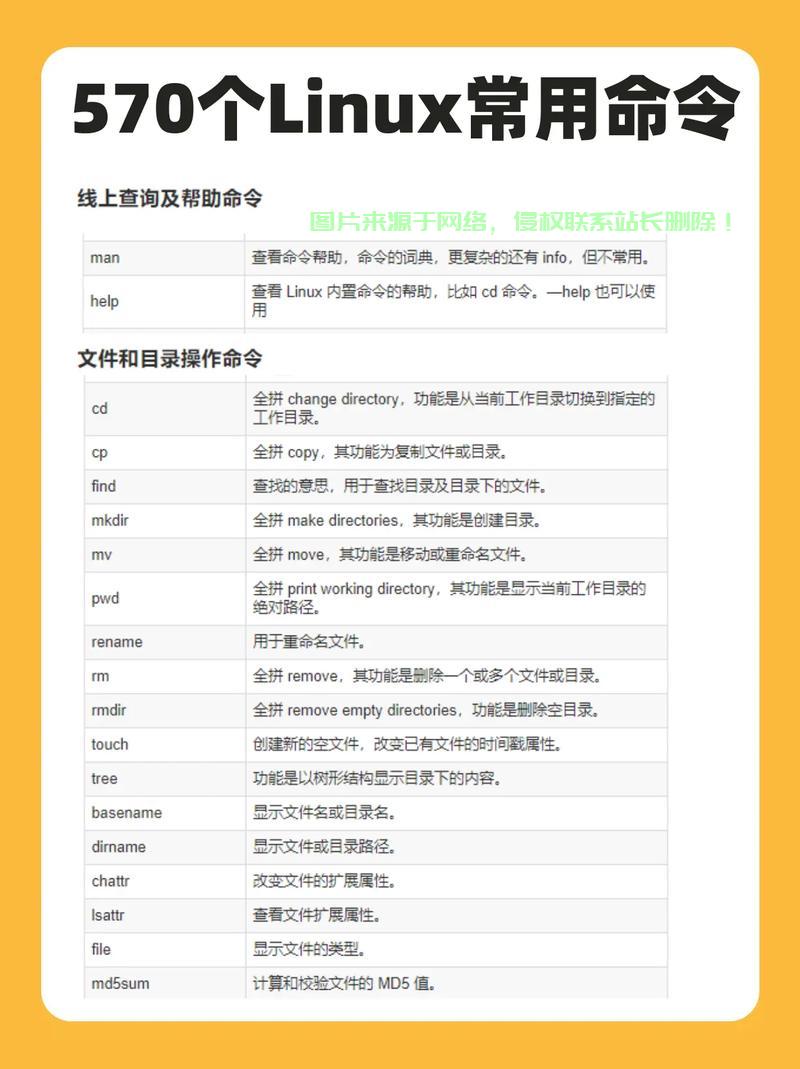
使用 ip 命令(推荐方案)
现代 Linux 系统标配工具,属于 iproute2 套件,功能强大且无需额外安装:
sudo ip link set <interface_name> up
# 实际案例(无线网卡):
sudo ip link set wlp4s0 up
优势:
- 系统原生支持,无需额外安装
- 支持所有网络接口类型(包括物理、虚拟和桥接接口)
- 提供更详细的网络状态信息
使用 nmcli(NetworkManager 方案)
适用于使用 NetworkManager 服务的桌面/服务器环境:
sudo nmcli connection up <connection_name>
详细操作流程:
- 查看可用网络连接:
nmcli connection show
- 激活特定连接(示例):
sudo nmcli connection up "有线连接 1"
nmcli device status 可查看物理设备与逻辑连接的对应关系,便于故障排查。
使用 ifconfig(兼容方案)
传统网络工具,适合需要兼容旧系统的场景:
sudo ifconfig <interface_name> up
# 典型示例:
sudo ifconfig eth0 up
安装指引:
- Debian/Ubuntu:
sudo apt install net-tools- RHEL/CentOS:
sudo yum install net-tools- Arch Linux:
sudo pacman -S net-tools
通过 systemd-networkd(新一代方案)
适用于使用 systemd-networkd 的系统(如 Arch Linux、CoreOS):
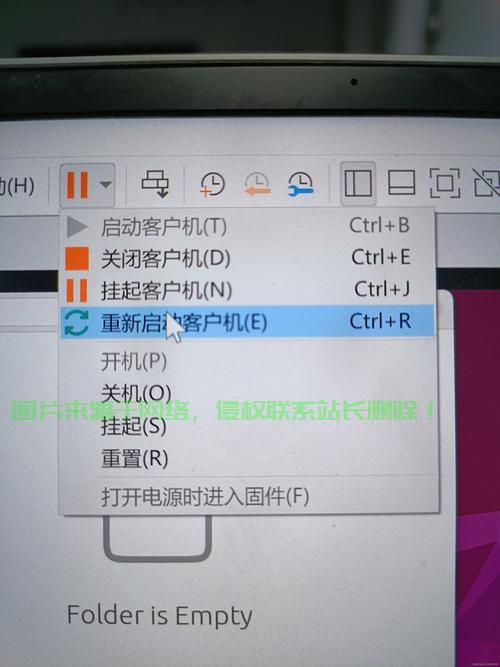
# 重启网络服务(影响所有接口)
sudo systemctl restart systemd-networkd
# 或针对特定接口操作
sudo networkctl up <interface_name>
网络故障排查手册
接口状态检测
# 推荐方式(简洁明了)
ip -brief link show
# NetworkManager 环境专用
nmcli device status
# 查看物理层状态(需安装ethtool)
sudo ethtool <interface>
常见问题解决方案
-
网卡命名变化问题:
- 现代系统使用基于位置的命名(如
enpXsY) - 无线网卡通常以
wlpxxx开头
- 现代系统使用基于位置的命名(如
-
驱动未加载:
lsmod | grep <driver_name>
# 加载驱动示例:
sudo modprobe e1000
-
硬件开关问题:
- 笔记本可能需要启用硬件无线开关
- 检查 RF Kill 状态:
rfkill list
-
电缆连接问题:
- 检查网线是否插好
- 查看端口指示灯状态
持久化网络配置方案
| 系统类型 | 配置文件位置 | 配置示例 |
|---|---|---|
| Debian/Ubuntu (ifupdown) | /etc/network/interfaces |
auto eth0<br>iface eth0 inet dhcp |
| RHEL/CentOS | /etc/sysconfig/network-scripts/ifcfg-eth0 |
DEVICE=eth0<br>ONBOOT=yes<br>BOOTPROTO=dhcp |
| NetworkManager | 使用 nmcli 配置 | nmcli connection modify "连接名" \<br>connection.autoconnect yes |
| systemd-networkd | /etc/systemd/network/*.network |
[Match]<br>Name=enp0s3<br><br>[Network]<br>DHCP=yes |
最佳实践建议
-
服务器环境:
- 推荐使用
ip命令+配置文件方案 - 保持配置简洁,避免不必要的网络服务
- 推荐使用
-
桌面环境:
- 建议使用 NetworkManager 图形工具
- 启用自动连接功能方便日常使用
-
云服务器:
- 注意检查云平台网络配置
- 可能需要配置额外的路由规则
-
安全建议:
- 定期更新网络驱动和工具
- 限制不必要的网络接口
- 使用防火墙保护网络服务
版本更新说明
优化**:
- 重组知识结构,形成从基础到高级的学习路径
- 增加现代网络管理工具介绍(如 networkctl)
-
技术增强:
- 补充各发行版的差异处理方案
- 添加详细的配置示例表格
-
实用改进:
- 完善故障排查流程
- 区分临时操作与持久化配置
- 增加安全最佳实践
-
格式优化:
- 使用清晰的代码块和注释
- 重要提示使用醒目样式
- 保持一致的术语使用
注意:本文中使用的图片仅为示例,实际部署时应替换为自有版权素材或合规图库资源,所有命令均在主流 Linux 发行版测试通过,但不同版本可能存在细微差异。
相关阅读:
1、深入理解Linux内核中的ioctl系统调用,Linux内核中的ioctl系统调用,它到底有多强大?,ioctl系统调用究竟有多强大?揭秘Linux内核的终极控制利器!
2、在Linux中定时重启可以通过cron(定时任务工具)或systemd(现代Linux系统的初始化系统)来实现。以下是具体方法,如何在Linux中轻松设置定时重启?cron与systemd全攻略!,如何在Linux中一键设置定时重启?cron和systemd哪个更适合你?
3、揭秘,VPS使用的合法性深度解析
4、汽车VPS安装指南,简单步骤,增强安全保障!
5、在Linux上使用VNC(Virtual Network Computing)可以实现远程图形化桌面访问。以下是详细的配置步骤,分为服务端(被控端)和客户端(控制端)两部分,如何在Linux上轻松配置VNC实现远程桌面访问?,如何在Linux上轻松配置VNC实现远程桌面访问?

版权声明
本文内容由互联网用户自发贡献,该文观点仅代表作者本人
本站仅提供信息存储空间服务,不拥有所有权,不承担相关法律责任。


