 高防服务器,游戏服务器,高防IP,服务器租用托管
Macbook VPS登录教程,轻松实现安全远程访问
本教程介绍了如何在Macbook上轻松登录VPS,实现安全远程访问,教程详细阐述了每一步操作,包括创建VPS账户、配置网络环境、安装必要软件等,通过遵循本教程,用户可以轻松地在Macbook上连接到VPS,享受便捷的远程访问体验,同时保障网络安全。
随着在线工作和学习的普及,对虚拟专用服务器(VPS)的需求逐渐增加,对于在MacBook上工作或学习的用户来说,掌握如何登录VPS显得尤为重要,本文将详细介绍在MacBook上登录VPS的步骤,并提供代码演示以供参考。
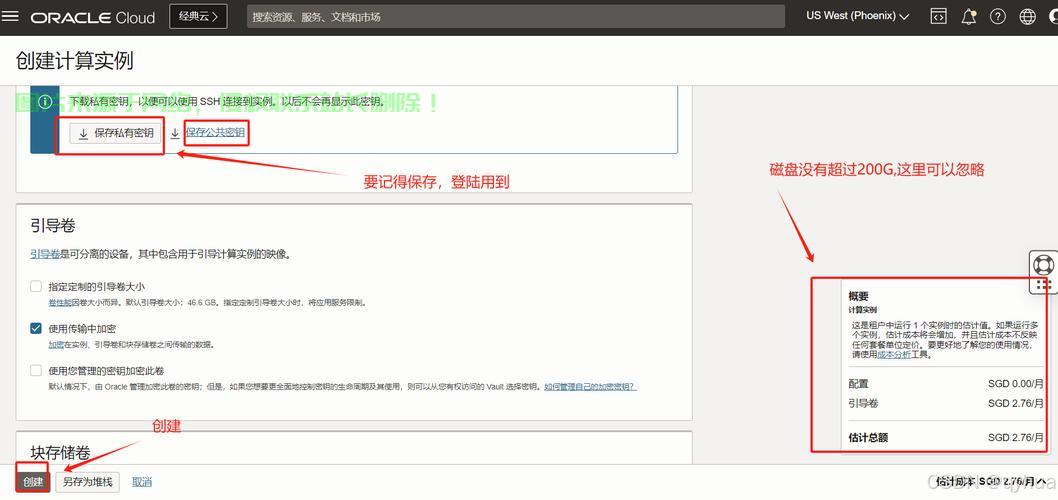
我们需要了解VPS,VPS是一种在共享主机环境中提供独立、安全服务器空间的虚拟服务器,通过VPS,您可以远程访问服务器并执行各种操作,如安装软件、存储文件等,这对于需要远程工作或在线学习的用户来说非常便利。
在登录VPS之前,您需要拥有一个VPS账户,您可以通过各大云服务商(如慈云数据)购买VPS服务,购买后,您将收到包含登录凭证(如IP地址、用户名和密码)的电子邮件。
一旦您购买了VPS并收到登录凭证,就可以开始设置和登录了,在MacBook上登录VPS通常涉及使用SSH(Secure Shell)协议,以下是详细的登录步骤:
- 打开终端应用程序:您可以在“应用程序”文件夹中的“实用工具”文件夹中找到终端。
- 连接到VPS:在终端中输入以下命令并按回车键。
ssh 用户名@IP地址
如果您的用户名是“admin”,IP地址是“XXX.XXX.XXX.XXX”,则输入:
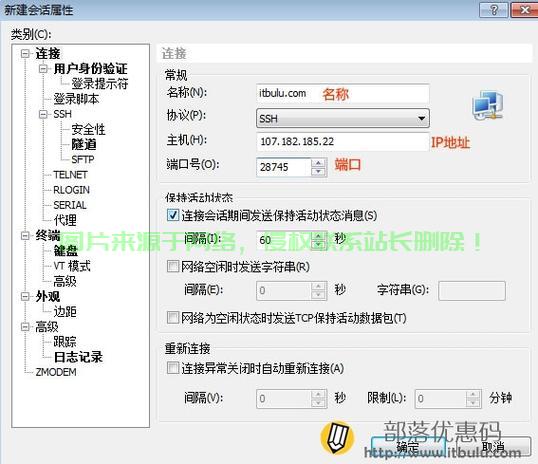
ssh admin@XXX.XXX.XXX.XXX
- 当提示输入密码时,输入您在购买VPS时设置的密码,请注意确保密码的准确性。
- 如果一切正常,您将成功登录到您的VPS。
在操作过程中可能会遇到一些常见问题,例如无法连接到VPS、忘记VPS密码或终端操作不熟悉等,针对这些问题,您可以尝试以下解决方案:
- 无法连接到VPS:检查您的网络连接、IP地址和用户名是否正确,确保您的VPS已启动并且防火墙设置允许SSH连接,确保您的云服务商没有限制SSH访问。
- 忘记VPS密码:请联系您的云服务商以获取帮助,他们可能需要您提供证明所有权的文件以重置密码,请确保您提供的信息准确无误。
- 终端操作不熟悉:您可以参考在线教程或文档了解更多关于终端操作的信息,掌握基本的终端操作对于管理VPS非常重要,许多云服务商也提供用户友好的Web界面来管理您的VPS,以方便不熟悉终端操作的用户。
慈云数据等云服务商提供可靠的VPS服务,以满足用户的在线工作和学习需求,通过掌握这些技能,您将能够方便地远程访问和管理您的VPS,希望本文对您有所帮助,如有任何疑问,请随时联系慈云数据或其他云服务商。
相关阅读:
1、VPS服务安装全攻略,轻松上手,一键搞定,轻松畅游网络世界!
2、Linux用户组的作用与管理详解,Linux用户组到底有多重要?一文掌握核心管理与实战技巧!,Linux用户组究竟如何影响你的系统安全与权限管理?
3、揭秘,电信是否提供VPS服务?真相大解密!
4、VPS跑包教程,轻松搭建高效服务器,一键上手!
5、VPS12.com深度探索,虚拟专用服务器的魅力与优势揭秘

版权声明
本文内容由互联网用户自发贡献,该文观点仅代表作者本人
本站仅提供信息存储空间服务,不拥有所有权,不承担相关法律责任。


