 高防服务器,游戏服务器,高防IP,服务器租用托管
VPS文件上传秘籍,轻松掌握高效上传技巧!
本文将为你提供详细的VPS文件上传攻略,让你轻松掌握上传技巧,通过简单的步骤和注意事项,让你轻松将文件上传至VPS服务器,无需复杂的操作,即可轻松完成文件传输。
本文将详细介绍如何将文件上传至VPS服务器,您需要确保已经拥有VPS账号和远程访问权限,您可以遵循以下步骤来完成文件上传:
准备工作
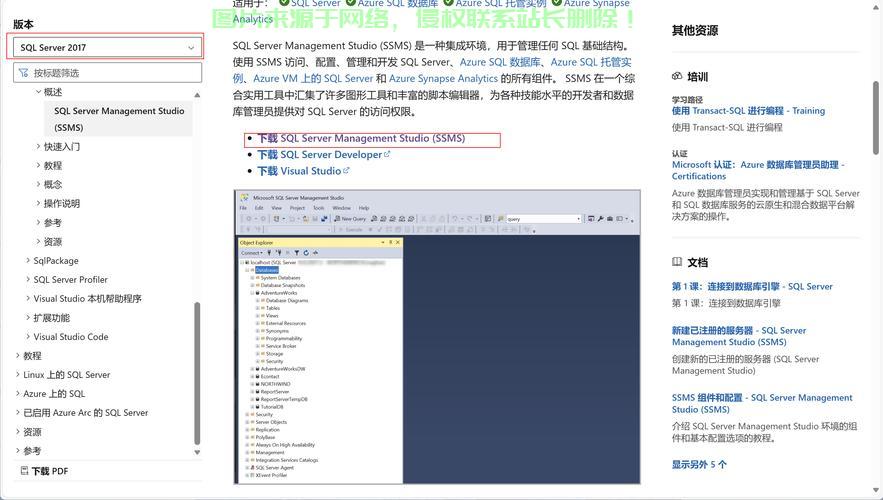
您需要准备好要上传的文件,并确保这些文件已经保存在本地计算机上,您需要了解VPS服务器的存储空间限制以及您计划上传文件的目的地路径,确保您的计算机上安装了适当的文件上传工具,如FTP客户端、SCP客户端(用于SSH协议)或面板工具(如cPanel)。
上传步骤
-
使用FTP客户端上传文件:
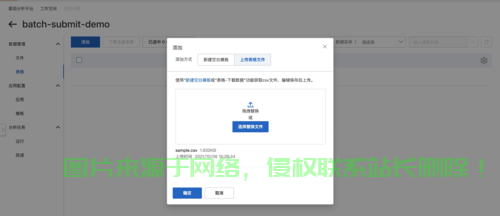
- 打开FTP客户端软件(如FileZilla)。
- 输入VPS服务器的FTP地址、用户名和密码以建立连接。
- 在本地计算机上浏览文件,选择您想要上传的文件。
- 在FTP客户端中导航到服务器上的目标文件夹。
- 将文件从本地计算机拖放到服务器上的目标文件夹,或选择文件并点击上传按钮。
-
使用SCP命令上传文件(适用于具有SSH访问权限的情况):
- 打开本地计算机的终端或命令提示符。
- 使用SCP命令将文件上传到VPS服务器,命令格式如下:
scp [本地文件路径] [用户名]@[服务器IP地址或域名]:[目标路径]。scp /path/to/local/file.txt username@123.123.123.123:/path/on/server/。 - 输入密码以完成文件上传。
-
使用面板工具(如cPanel)上传文件:
- 登录到VPS服务器的cPanel界面。
- 在文件管理器或文件上传部分,浏览本地计算机上的文件。
- 选择要上传的文件并指定其在服务器上的目标位置。
- 点击上传按钮开始文件传输。
实用技巧
- 压缩文件:如果要上传多个文件或文件夹,可以先将它们压缩成一个文件,然后上传到服务器,这样可以加快上传速度并减少错误风险。
- 断点续传:许多FTP和面板工具支持断点续传功能,如果上传过程中出现问题,您可以从中断的地方重新开始,而不是重新上传整个文件。
- 检查网络稳定性:在上传大型文件时,确保网络连接稳定且速度较快。
- 使用多线程上传:某些FTP客户端和工具支持此功能,可以进一步加快文件的上传速度。
- 确认文件权限:上传后,请确保文件的权限设置正确,以便在服务器上访问和编辑文件。
慈云数据为您提供稳定可靠的VPS服务,其高效的文件管理系统可帮助您轻松完成文件的上传、下载和管理任务,无论您是进行数据存储、网站部署还是其他应用,慈云数据都能为您提供便捷的数据管理解决方案,我们致力于为您提供最佳的VPS体验,满足您的各种需求。
相关阅读:
1、VPS服务安装全攻略,轻松上手,一键搞定,轻松畅游网络世界!
2、揭秘,电信是否提供VPS服务?真相大解密!
3、VPS跑包教程,轻松搭建高效服务器,一键上手!
4、VPS WordPress备份攻略,数据保护无忧,轻松搞定网站备份!
5、VPS12.com深度探索,虚拟专用服务器的魅力与优势揭秘

版权声明
本文内容由互联网用户自发贡献,该文观点仅代表作者本人
本站仅提供信息存储空间服务,不拥有所有权,不承担相关法律责任。
相关文章


