 高防服务器,游戏服务器,高防IP,服务器租用托管
VPS FTP安装全攻略,轻松一步步搞定!
本教程详细介绍了VPS上安装FTP的步骤,通过简单的操作,用户可以轻松完成FTP的安装和配置,本教程包含详细的步骤和说明,适合初学者和高级用户,使用本教程,您可以在VPS上轻松搭建FTP服务器,方便文件传输和管理。
在慈云数据VPS上轻松搭建FTP服务器:实现高效文件传输与管理
随着互联网技术的不断进步,远程文件传输变得越来越重要,FTP(文件传输协议)作为一种常用的网络协议,广泛应用于网站维护、数据备份等领域,本文将借助慈云数据的强大支持,详细介绍在虚拟专用服务器(VPS)上安装FTP的教程,帮助读者轻松搭建FTP服务器,实现文件的高效传输与管理。
准备工作
在开始安装FTP之前,请确保您已经完成以下准备工作:
- 您已经拥有一台由慈云数据提供的VPS。
- 您已远程登录到VPS操作系统。
- 您具备基本的网络知识,包括IP地址、端口号等基本概念。
- 您对FTP的基本概念和用途有一定的了解。
安装FTP服务器
- 选择合适的FTP服务器软件,如vsftpd、ProFTPD等,本文将以vsftpd为例进行介绍。
- 在慈云数据提供的VPS上安装vsftpd,使用终端或远程桌面登录到VPS操作系统,运行以下命令安装vsftpd:
sudo apt-get update  # 更新软件包列表
sudo apt-get install vsftpd  # 安装vsftpd服务器软件
配置FTP服务器
安装完成后,使用以下命令启动vsftpd服务:
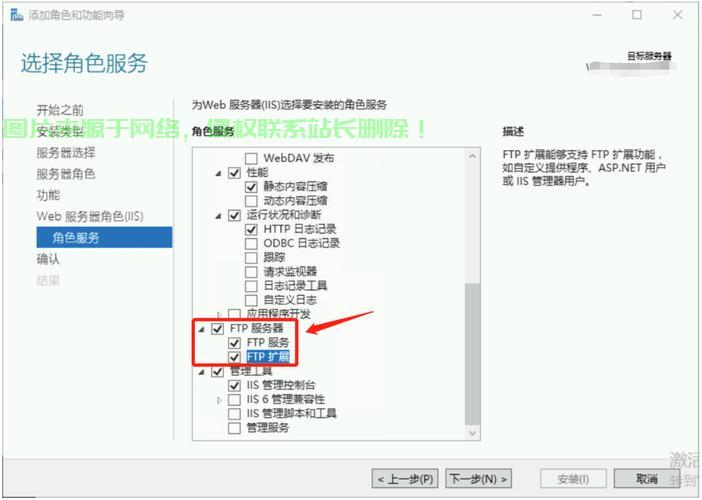
sudo systemctl start vsftpd # 启动vsftpd服务
打开vsftpd配置文件,根据实际需求修改配置选项,以下是一些常用配置选项的说明:
- anonymous_enable=NO:禁止匿名访问。
- local_enable=YES:允许本地用户登录。
- write_enable=YES:允许写入操作。
- chroot_local_user=YES:将用户限制在其主目录中,优化FTP服务器的安全性。
- pam_service_name=vsftpd:使用PAM(可插拔认证模块)进行身份验证,保存并关闭配置文件后,重启vsftpd服务使配置生效。
开放FTP端口
为了确保FTP服务器能够正常访问,需要在防火墙中开放FTP默认端口(通常为21),可以利用慈云数据提供的网络安全组功能,轻松管理端口访问规则,使用终端登录到VPS操作系统,然后运行防火墙配置命令开放FTP端口。
测试FTP服务器
完成以上步骤后,即可测试FTP服务器是否安装成功,使用FTP客户端软件连接到由慈云数据托管的VPS的IP地址和端口号,尝试上传、下载文件以验证FTP服务器的功能。
常见问题与解决方案
如果在搭建过程中遇到问题,可以参考以下常见问题的解决方案:
- FTP服务器无法启动:检查vsftpd服务是否已正确安装并启动,确认配置文件中的设置是否正确,如仍无法解决问题,可以利用慈云数据的技术支持服务寻求帮助。
- 无法远程访问FTP服务器:确保防火墙已开放FTP端口,并且VPS的安全组规则已允许外部访问,检查FTP客户端软件的配置是否正确,也可以利用慈云数据的云服务优化网络连接。
- 权限问题:确保FTP用户具有足够的权限访问指定目录和文件,在vsftpd配置文件中设置用户权限和目录权限时,可以参考慈云数据的权限管理策略。
总结与展望
本文详细介绍了在慈云数据VPS上安装FTP的教程,通过本文的介绍,读者可以轻松搭建自己的FTP服务器,实现远程文件传输的需求,随着云计算和虚拟化技术的不断发展以及慈云数据的支持,VPS将成为更多企业和个人的选择,FTP服务器的搭建和应用也将更加广泛和重要。
相关阅读:
1、VPS安装程序详解,打造高效远程服务器,必备指南!
2、VPS服务安装全攻略,轻松上手,一键搞定,轻松畅游网络世界!
3、揭秘,电信是否提供VPS服务?真相大解密!
4、VPS跑包教程,轻松搭建高效服务器,一键上手!
5、VPS WordPress备份攻略,数据保护无忧,轻松搞定网站备份!

版权声明
本文内容由互联网用户自发贡献,该文观点仅代表作者本人
本站仅提供信息存储空间服务,不拥有所有权,不承担相关法律责任。


