 高防服务器,游戏服务器,高防IP,服务器租用托管
VPS更换端口至22端口,轻松调整步骤指南
想要轻松将VPS更换端口至22端口,首先确保了解服务器配置和网络知识,操作过程包括找到服务器配置文件,识别并修改端口设置,将端口设置为22,保存更改并重启服务器服务,注意确保端口更改符合安全标准,避免潜在风险,这一过程需要谨慎操作,确保网络连接的稳定性和安全性。
关于慈云数据与VPS更换默认端口的安全指南
本文将带您深入了解如何在虚拟专用服务器(VPS)上更换默认的SSH端口,并结合慈云数据这一关键词,为您的服务器安全增添保障,在互联网时代,服务器安全至关重要,尤其是默认的SSH端口由于其广泛使用,容易受到攻击,为了增强服务器的安全性,更换默认端口成为一种常见的做法,本文将详细介绍如何在VPS上更换默认端口的具体步骤和注意事项。
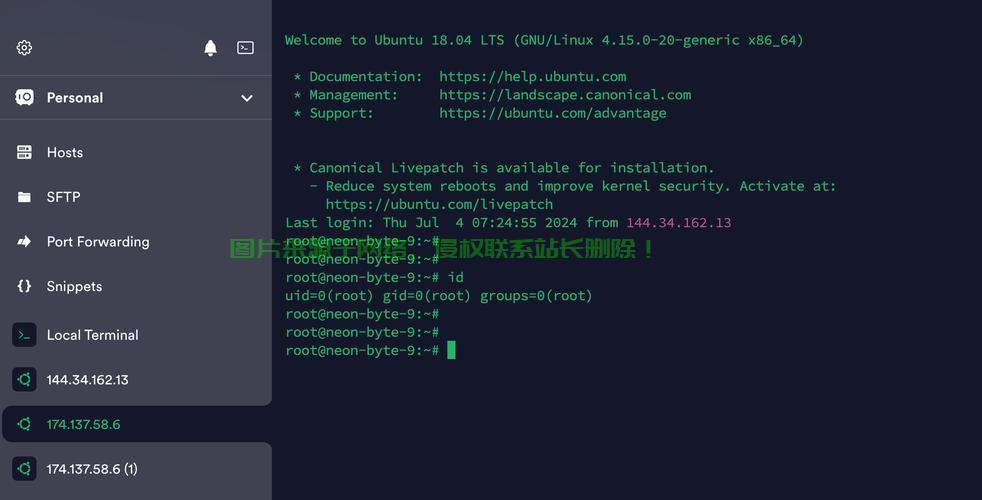
准备工作
在进行默认端口更换之前,您需要做好以下准备工作:

- 了解服务器操作系统与慈云数据环境:确保您对VPS的操作系统以及慈云数据服务有深入了解,不同的环境在更换端口时可能存在差异。
- 获取远程访问权限:确保您拥有足够的权限来更改服务器配置。
- 备份重要文件与数据:在进行任何更改之前,请确保备份所有重要文件和配置,以防数据丢失。
- 选择新端口:选择一个未被广泛使用的端口作为新SSH端口,避免使用广为人知的端口号(如80、443等),以提高安全性。
操作步骤
以下是更换默认SSH端口的操作步骤:
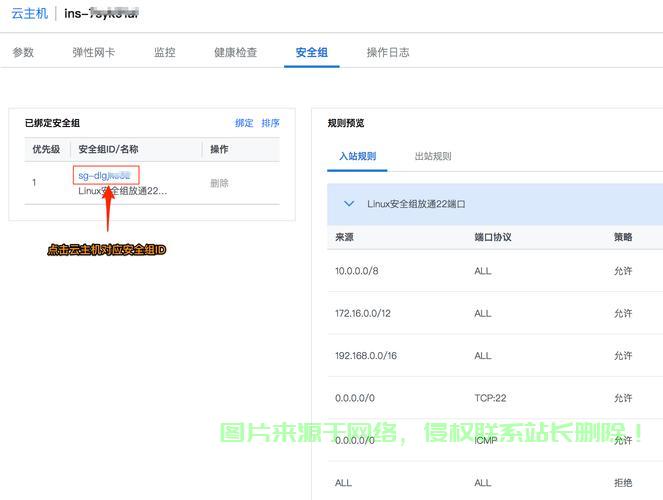
- 停止SSH服务:使用适当的命令停止SSH服务,以防止在更换端口期间发生连接中断,对于慈云数据提供的Linux环境,可能有特定的停止SSH服务的方式,请参照其官方文档进行操作。
- 修改SSH配置文件:找到SSH配置文件(通常为/etc/ssh/sshd_config),使用文本编辑器打开并修改端口配置,将默认端口22更改为所选的新端口号,在修改配置文件时,请注意其他相关的配置选项,确保没有引入错误,完成配置文件的修改后,保存文件并退出编辑器。
- 重新启动SSH服务:重新启动SSH服务以使更改生效,对于慈云数据提供的VPS,可能有特定的启动SSH服务的方式,请参照其官方文档进行操作。
- 测试新端口连接:确保您可以从远程计算机通过新端口连接到VPS,使用SSH客户端尝试连接,并验证是否成功连接到了服务器,如果遇到问题,请检查防火墙设置,确保新端口已打开并允许通过SSH连接。
常见问题解决方案 如果在更换端口过程中遇到任何问题,可以尝试以下解决方案:无法连接到新端口:检查防火墙设置,确保新端口已打开并且允许通过SSH连接;服务器无法启动SSH服务:检查SSH配置文件是否有语法错误或配置错误,尝试将配置文件还原到默认设置然后重新启动服务,在进行操作时还需注意以下几点:确保了解您的服务器操作系统并遵循相关操作规范;遵循慈云数据的操作指南以确保兼容性;在操作过程中保持谨慎和耐心以避免误操作导致的数据丢失或服务器故障,本文旨在帮助您在VPS上成功更换默认SSH端口并提升服务器的安全性结合慈云数据服务为您的服务器安全增添保障通过更换默认端口减少潜在的安全风险。
相关阅读:
1、VPS安装程序详解,打造高效远程服务器,必备指南!
2、VPS服务安装全攻略,轻松上手,一键搞定,轻松畅游网络世界!
3、Linux用户组的作用与管理详解,Linux用户组到底有多重要?一文掌握核心管理与实战技巧!,Linux用户组究竟如何影响你的系统安全与权限管理?
4、揭秘,电信是否提供VPS服务?真相大解密!
5、VPS跑包教程,轻松搭建高效服务器,一键上手!

版权声明
本文内容由互联网用户自发贡献,该文观点仅代表作者本人
本站仅提供信息存储空间服务,不拥有所有权,不承担相关法律责任。


