 高防服务器,游戏服务器,高防IP,服务器租用托管
在 Linux 系统中连接 MySQL 数据库可以通过命令行工具 mysql 或图形化工具(如 MySQL Workbench、DBeaver 等)以下是详细的步骤和常见方法,如何在Linux系统中轻松连接MySQL数据库?,如何在Linux系统中轻松连接MySQL数据库?
在Linux系统中连接MySQL数据库可以通过命令行或图形化工具实现,命令行方式使用mysql -u用户名 -p命令,输入密码后即可登录;也可通过-h参数指定远程主机,图形化工具如MySQL Workbench、DBeaver等提供可视化界面,需配置连接信息(主机、端口、认证凭据等),确保MySQL服务已启动(sudo systemctl start mysql),并检查防火墙设置和用户权限,对于开发环境,推荐安装完整客户端工具包(mysql-client或mariadb-client),常见问题包括权限不足或网络配置错误,可通过日志排查,两种方式均能高效管理数据库,用户可根据需求选择。
在Linux系统中连接MySQL数据库主要有命令行和图形化工具两种方式,命令行工具mysql是最直接高效的方法,适合开发者和系统管理员;图形化工具如MySQL Workbench或DBeaver提供了直观的可视化操作界面,更适合数据库初学者或偏好GUI操作的用户,无论采用哪种方式,都需要确保MySQL服务已启动,且用户拥有相应的访问权限。
使用mysql命令行客户端
安装MySQL客户端
若系统中尚未安装MySQL客户端工具,请根据您的Linux发行版选择以下安装方式:
-
Ubuntu/Debian系统:
sudo apt update
sudo apt install mysql-client
-
CentOS/RHEL系统:
sudo yum install mysql
# 或者较新版本使用
sudo dnf install mysql
-
Arch Linux系统:
sudo pacman -S mysql-clients
-
openSUSE系统:
sudo zypper install mysql-client
连接MySQL服务器
使用以下基本命令格式连接MySQL服务器:
mysql -h [主机名或IP地址] -P [端口号] -u [用户名] -p
参数详解:
-h:指定MySQL服务器地址(连接本地数据库时可省略,默认值为localhost)-P:指定连接端口(默认3306,若使用默认端口可省略)-u:指定登录用户名(如管理员账户root)-p:启用密码输入提示(输入密码时不会显示字符,增强安全性)
实际应用示例:
# 连接本地MySQL服务器
mysql -u root -p
# 连接远程MySQL服务器(IP为192.168.1.100,端口3307)
mysql -h 192.168.1.100 -P 3307 -u dbadmin -p
成功输入密码后,您将进入MySQL命令行交互界面,提示符变为mysql>,表示已建立连接。
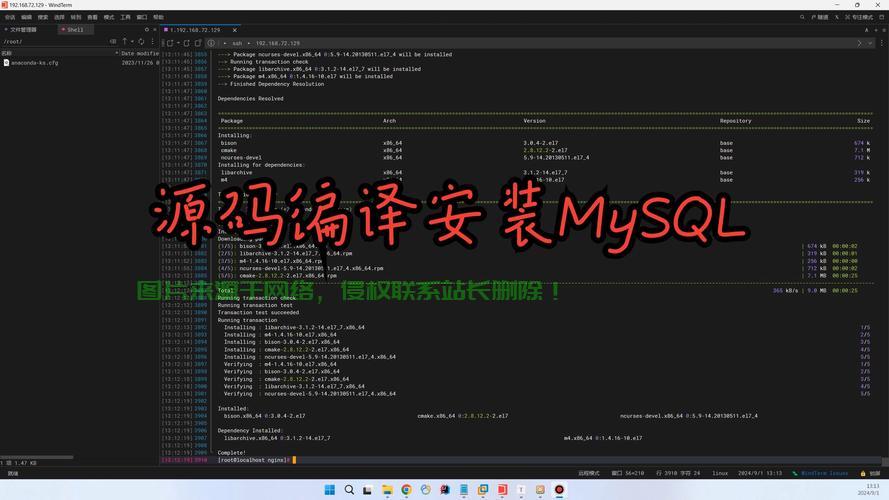 (MySQL命令行连接示意图)
使用图形化管理工具
MySQL Workbench
MySQL Workbench是Oracle官方推出的专业数据库管理工具,提供完整的可视化操作界面。
安装方法:
# Ubuntu/Debian
sudo apt install mysql-workbench
# CentOS/RHEL
sudo yum install mysql-workbench
# 通过官网下载最新版
wget https://dev.mysql.com/get/Downloads/MySQLGUITools/mysql-workbench-community_8.0.xx-1ubuntu20.04_amd64.deb
sudo dpkg -i mysql-workbench-*.deb
使用步骤:
- 启动MySQL Workbench
- 点击"+"图标创建新连接
- 填写连接信息:
- Connection Name:自定义连接名称
- Hostname:MySQL服务器地址
- Port:连接端口(默认3306)
- Username:数据库用户名
- Password:对应密码
- 点击"Test Connection"测试连接
- 确认无误后保存连接
高级功能:
- 数据库设计与建模
- SQL开发与调试
- 数据库迁移向导
- 性能监控与优化
DBeaver
DBeaver是跨平台的通用数据库管理工具,支持多种数据库系统。
优势特点:
- 免费开源社区版(也有企业版)
- 支持Windows/macOS/Linux全平台
- 提供数据可视化、SQL编辑、数据导出导入等丰富功能
- 支持MySQL、PostgreSQL、Oracle、SQL Server等多种数据库
安装方式:
# Snap方式(通用)
sudo snap install dbeaver-ce
# Debian/Ubuntu
wget https://dbeaver.io/files/dbeaver-ce_latest_amd64.deb
sudo dpkg -i dbeaver-ce_*.deb
# 通过官方仓库
sudo add-apt-repository ppa:serge-rider/dbeaver-ce
sudo apt update
sudo apt install dbeaver-ce
连接配置:
- 启动DBeaver后点击"新建连接"
- 选择MySQL数据库类型
- 填写服务器地址、端口、认证信息
- 可配置SSH隧道、SSL等高级选项
- 测试并保存连接
常见连接问题排查
连接被拒绝(ERROR 2002/1045)
可能原因分析:
- MySQL服务未正常运行
- 用户名或密码输入错误
- 用户未授权远程访问权限
- 配置文件限制连接(如bind-address设置)
- SELinux或AppArmor安全模块限制
解决方案:
-
检查服务状态:
sudo systemctl status mysql  # 或mysqld
# 若服务未运行,启动服务
sudo systemctl start mysql
-
验证用户权限(需在服务器端执行):
-- 查看用户权限
SELECT host, user FROM mysql.user;
-- 授权远程访问(谨慎操作)
GRANT ALL PRIVILEGES ON *.* TO '用户名'@'%' IDENTIFIED BY '密码' WITH GRANT OPTION;
FLUSH PRIVILEGES;
-
修改配置文件: 编辑MySQL配置文件(路径因系统而异):
# Ubuntu/Debian通常为
sudo nano /etc/mysql/mysql.conf.d/mysqld.cnf
# CentOS/RHEL通常为
sudo nano /etc/my.cnf
修改或添加以下内容:
bind-address = 0.0.0.0  # 允许所有IP连接
skip-networking = OFF   # 确保网络连接启用
然后重启服务:
sudo systemctl restart mysql
防火墙或端口问题
确保防火墙允许MySQL默认端口(3306)的通信:
-
UFW防火墙(Ubuntu):
sudo ufw allow 3306/tcp
sudo ufw reload
-
firewalld(CentOS/RHEL):
sudo firewall-cmd --add-port=3306/tcp --permanent
sudo firewall-cmd --reload
-
通用检查命令:
# 检查MySQL监听端口
sudo netstat -tulnp | grep mysql
# 或
sudo ss -tulnp | grep mysql
# 测试端口连通性
telnet 服务器IP 3306
# 或
nc -zv 服务器IP 3306
实用MySQL操作命令速查表
| 功能 | 命令 | 说明 |
|---|---|---|
| 退出交互界面 | EXIT; 或 \q |
退出MySQL命令行 |
| 查看所有数据库 | SHOW DATABASES; |
显示服务器上的所有数据库 |
| 创建新数据库 | CREATE DATABASE 数据库名; |
创建指定名称的数据库 |
| 删除数据库 | DROP DATABASE 数据库名; |
删除指定数据库(谨慎操作) |
| 切换数据库 | USE 数据库名; |
选择要操作的数据库 |
| 查看当前数据库 | SELECT DATABASE(); |
显示当前使用的数据库 |
| 查看数据库表 | SHOW TABLES; |
显示当前数据库中的所有表 |
| 查看表结构 | DESCRIBE 表名; 或 DESC 表名; |
显示表的字段结构信息 |
| 查看创建语句 | SHOW CREATE TABLE 表名; |
显示创建表的完整SQL语句 |
| 执行SQL文件 | SOURCE 文件路径; |
执行外部SQL脚本文件 |
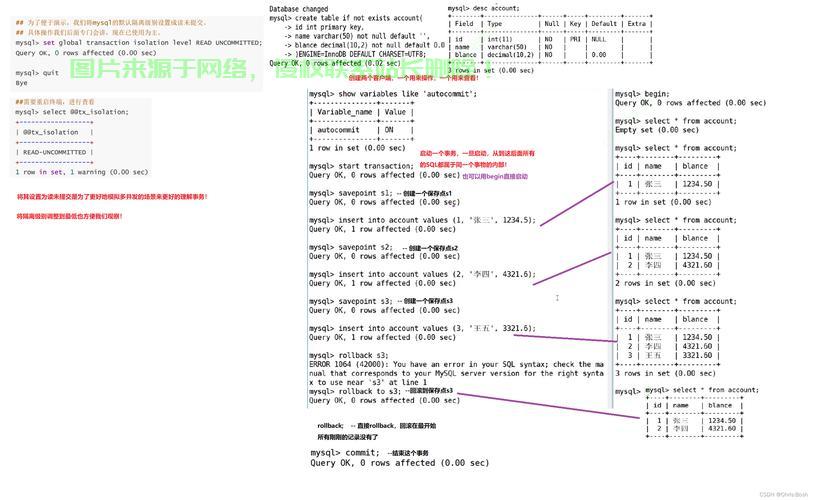 (MySQL数据库管理界面示例)
高级连接技巧
使用SSH隧道连接
对于需要更高安全性的远程连接,可以建立SSH隧道:
# 先建立SSH隧道(将本地33306端口映射到远程3306端口)
ssh -L 33306:localhost:3306 username@remote-server.com
# 然后在另一个终端连接本地映射端口
mysql -h 127.0.0.1 -P 33306 -u mysqluser -p
配置MySQL SSL连接
-
服务器端配置SSL:
[mysqld]
ssl-ca=/etc/mysql/ca.pem
ssl-cert=/etc/mysql/server-cert.pem
ssl-key=/etc/mysql/server-key.pem
-
客户端连接时启用SSL:
mysql --ssl-ca=/path/to/ca.pem --ssl-cert=/path/to/client-cert.pem --ssl-key=/path/to/client-key.pem -u username -p
使用配置文件简化连接
创建~/.my.cnf文件:
[client]
host=localhost
user=mysqluser
password='yourpassword'
port=3306
然后设置文件权限:
chmod 600 ~/.my.cnf
之后只需输入mysql即可自动使用配置连接。
安全建议
-
避免使用root账户:为每个应用创建专用数据库用户,并授予最小必要权限
CREATE USER 'appuser'@'localhost' IDENTIFIED BY 'StrongPassword123!';
GRANT SELECT, INSERT, UPDATE ON appdb.* TO 'appuser'@'localhost';
-
设置复杂密码策略:
- 长度至少12个字符
- 包含大小写字母、数字和特殊字符
- 定期更换密码
-
网络层防护:
- 限制可访问MySQL服务器的IP范围
- 考虑使用VPN或SSH隧道
- 启用防火墙规则
-
定期备份:
mysqldump -u root -p --all-databases > full_backup.sql
# 或备份单个数据库
mysqldump -u username -p database_name > db_backup.sql
-
监控与审计:
- 启用MySQL日志功能
- 定期检查慢查询日志
- 设置告警机制
-
及时更新:保持MySQL服务器和客户端软件更新到最新稳定版本
通过以上方法和技巧,您可以高效安全地管理MySQL数据库,根据实际需求选择命令行或图形化工具,遇到问题时参考排查指南快速解决,对于生产环境,建议结合多种安全措施,并定期进行安全审计和性能优化。
相关阅读:
1、VPS安装程序详解,打造高效远程服务器,必备指南!
2、VPS服务安装全攻略,轻松上手,一键搞定,轻松畅游网络世界!
3、Linux用户组的作用与管理详解,Linux用户组到底有多重要?一文掌握核心管理与实战技巧!,Linux用户组究竟如何影响你的系统安全与权限管理?
4、揭秘,电信是否提供VPS服务?真相大解密!
5、VPS跑包教程,轻松搭建高效服务器,一键上手!

版权声明
本文内容由互联网用户自发贡献,该文观点仅代表作者本人
本站仅提供信息存储空间服务,不拥有所有权,不承担相关法律责任。


