 高防服务器,游戏服务器,高防IP,服务器租用托管
在 Linux 虚拟机上配置和使用 SSH(Secure Shell)可以让你安全地远程管理虚拟机。以下是详细步骤,如何在Linux虚拟机上快速配置SSH实现安全远程管理?,如何在Linux虚拟机上快速配置SSH实现安全远程管理?
SSH(Secure Shell)作为远程管理Linux系统的标准协议,是每位系统管理员和开发者必须掌握的核心技能,本指南将系统性地介绍从基础配置到高级优化的完整流程,帮助您建立安全、高效的远程管理环境。
网络配置与连接验证
网络模式选择策略
- 桥接模式(Bridged):虚拟机直接接入物理网络,获得与宿主机同网段的独立IP地址,适合需要对外提供服务的场景
- NAT模式:通过宿主机进行网络地址转换,提供隔离的网络环境,是开发测试环境的理想选择
- 仅主机模式(Host-Only):创建完全隔离的私有网络,仅允许宿主机与虚拟机间通信,安全性最高
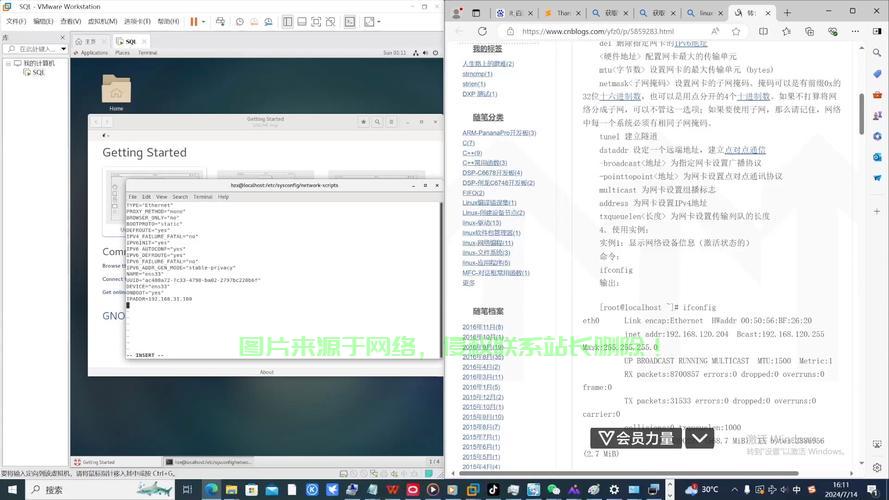
网络连接状态检查
ip addr show  # 现代Linux系统推荐命令
# 或传统命令(部分旧系统)
ifconfig -a
执行后应看到类似输出:
2: eth0: <BROADCAST,MULTICAST,UP,LOWER_UP> mtu 1500 qdisc fq_codel state UP group default qlen 1000
    link/ether 52:54:00:12:34:56 brd ff:ff:ff:ff:ff:ff
    inet 192.168.1.100/24 brd 192.168.1.255 scope global dynamic eth0
valid_lft 86300sec preferred_lft 86300sec专业建议:若
ifconfig命令不可用,可根据系统类型安装网络工具包:
- Debian/Ubuntu:
sudo apt install net-tools -y- RHEL/CentOS:
sudo yum install net-tools -y- 现代系统更推荐使用
ip命令,功能更强大且持续维护
SSH服务部署与优化
跨平台安装指南
Debian/Ubuntu系列:
sudo apt update && sudo apt upgrade -y  # 确保系统最新
sudo apt install openssh-server -y     # 安装SSH服务端
sudo systemctl enable --now ssh        # 启用并立即启动服务
RHEL/CentOS系列:
sudo yum install -y openssh-server openssh-clients
sudo systemctl start sshd
sudo systemctl enable sshd
Arch Linux:
sudo pacman -S openssh
sudo systemctl enable --now sshd
服务状态深度检查
# 根据系统类型选择相应命令
sudo systemctl status sshd --no-pager -l  # 显示完整日志
健康状态应显示"active (running)",并可能包含类似以下信息:
Active: active (running) since Mon 2023-08-14 09:23:45 UTC; 5min ago
Main PID: 1234 (sshd)
Tasks: 1 (limit: 4915)
Memory: 5.2M
CGroup: /system.slice/sshd.service
        └─1234 /usr/sbin/sshd -D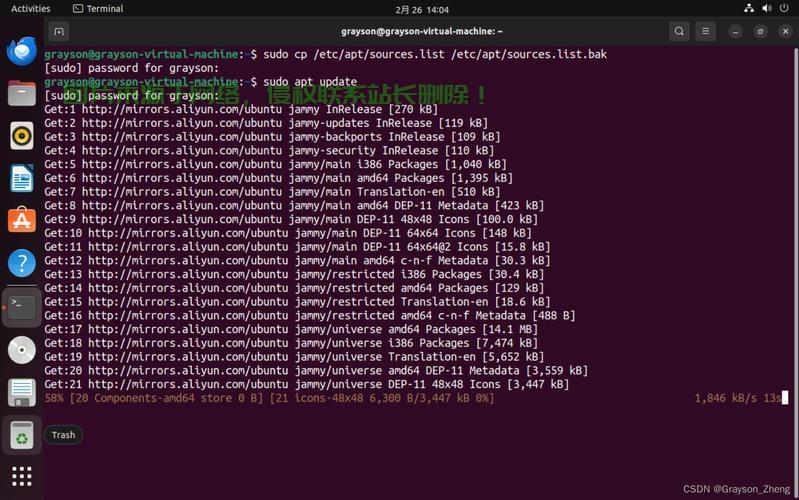
防火墙精准配置
Ubuntu UFW防火墙配置
sudo ufw allow 22/tcp          # 开放默认SSH端口
sudo ufw limit 22/tcp          # 启用连接速率限制防爆破
sudo ufw enable                # 激活防火墙
sudo ufw status verbose        # 验证规则
RHEL/CentOS Firewalld配置
sudo firewall-cmd --permanent --add-service=ssh  # 永久允许SSH
sudo firewall-cmd --permanent --add-port=2222/tcp # 自定义端口
sudo firewall-cmd --reload                      # 重载配置
sudo firewall-cmd --list-all                    # 查看完整规则
跨平台连接方案
Linux/macOS原生连接
ssh -v username@server_ip       # -v参数显示详细连接过程
# 示例:
ssh -p 2222 admin@192.168.1.100
Windows连接方案
-
PowerShell/CMD原生SSH(Windows 10+内置):
ssh username@ip -p port
-
PuTTY图形化工具:
- 下载地址:https://www.chiark.greenend.org.uk/~sgtatham/putty/
- 配置建议:保存会话配置,启用SSH日志记录
-
MobaXterm高级方案:
- 集成SFTP文件传输
- 多标签管理
- X11转发支持
企业级安全加固方案
SSH端口安全优化
-
编辑配置文件:
sudo nano /etc/ssh/sshd_config
-
关键参数修改:
Port 22222                   # 改用高位非常用端口
PermitRootLogin no           # 禁止root直接登录
MaxAuthTries 3               # 限制认证尝试次数
LoginGraceTime 1m            # 登录超时设置
ClientAliveInterval 300      # 客户端活动检查
-
配置生效:
sudo systemctl restart sshd
密钥认证最佳实践
-
生成高强度密钥对(客户端执行):
ssh-keygen -t ed25519 -a 100 -f ~/.ssh/vm_access
-
部署公钥到服务器:
ssh-copy-id -i ~/.ssh/vm_access.pub -p 22222 user@host
-
服务器端强化配置:
PasswordAuthentication no     # 禁用密码认证
PubkeyAuthentication yes      # 启用密钥认证
AuthorizedKeysFile .ssh/authorized_keys
专业故障诊断手册
| 故障现象 | 诊断方法 | 解决方案 |
|---|---|---|
| Connection refused | telnet IP 22测试端口systemctl status sshd检查服务 |
启动SSH服务 检查防火墙规则 |
| Network unreachable | ping IP测试连通性ip route show检查路由 |
修正网络配置 检查虚拟网络设置 |
| Authentication failed | ssh -vvv查看详细日志检查 /var/log/auth.log |
重置用户密码 验证密钥权限 |
| Connection timeout | traceroute IP追踪路由检查安全组规则 |
调整网络ACL 检查中间设备 |
虚拟化平台专项配置
VirtualBox高级网络配置
-
端口转发规则:
- 主机端口:22222 → 客户机端口22
- 协议类型:TCP
- 名称:SSH_Access
-
网络适配器选择:
- 开发环境:NAT网络
- 生产模拟:桥接模式(选择正确网卡)
VMware性能优化
-
虚拟硬件配置:
- 启用虚拟化引擎加速
- 分配足够内存(至少2GB)
-
网络适配器选择:
- 团队开发:自定义VMnet网络
- 单机使用:NAT模式
安全运维最佳实践
-
自动化更新策略:
# 设置无人值守更新
sudo apt install unattended-upgrades
sudo dpkg-reconfigure --priority=low unattended-upgrades
-
入侵防御系统:
# 安装配置Fail2Ban
sudo apt install fail2ban
sudo cp /etc/fail2ban/jail.conf /etc/fail2ban/jail.local
-
审计监控方案:
# 实时监控SSH登录尝试
sudo tail -f /var/log/auth.log | grep sshd
-
备份策略:
# 定期备份SSH配置
sudo tar -czf /backups/ssh_config_$(date +%F).tar.gz /etc/ssh
通过实施本指南中的配置方案,您将建立起一个安全、高效、可靠的SSH管理环境,建议每月进行一次安全审计,每季度更新SSH密钥对,确保系统持续处于最佳安全状态,对于生产环境,还应考虑配置VPN+SSH的双重认证机制,实现纵深防御。
相关阅读:
1、Linux硬盘挂载指南,从挂载到使用宝塔面板管理,如何在Linux上挂载硬盘并使用宝塔面板轻松管理?,如何在Linux上挂载硬盘并用宝塔面板一键管理?
2、VPS安装程序详解,打造高效远程服务器,必备指南!
3、VPS服务安装全攻略,轻松上手,一键搞定,轻松畅游网络世界!
4、揭秘,电信是否提供VPS服务?真相大解密!
5、VPS跑包教程,轻松搭建高效服务器,一键上手!

版权声明
本文内容由互联网用户自发贡献,该文观点仅代表作者本人
本站仅提供信息存储空间服务,不拥有所有权,不承担相关法律责任。


