 高防服务器,游戏服务器,高防IP,服务器租用托管
Ubuntu连接VPS的实用指南,详细步骤与技巧全解析
本文介绍了Ubuntu连接VPS的详细步骤和技巧,通过遵循一系列简单易懂的指导,读者可以轻松地在Ubuntu上配置VPS连接,文章涵盖了从选择VPS提供商到建立安全连接的整个过程,包括配置网络设置、测试连接稳定性和优化性能的技巧,这些步骤和技巧有助于用户成功建立Ubuntu与VPS之间的连接,实现远程访问和管理。
Ubuntu如何连接慈云数据的VPS:详细步骤与实用指南
随着云计算技术的快速发展,越来越多的个人和企业选择使用VPS(Virtual Private Server)来托管应用或服务,慈云数据作为一个领先的云服务提供商,为广大用户提供了稳定可靠的VPS服务,如果您使用的是Ubuntu操作系统,连接慈云数据的VPS将变得非常简单,本文将详细介绍如何连接慈云数据的VPS,帮助您轻松完成操作。
准备工作
在开始连接VPS之前,您需要做好以下准备:
- 获取VPS信息:从慈云数据获取您的VPS的IP地址、用户名和密码或SSH密钥。
- 确保Ubuntu已安装:确保您的计算机上已经安装了Ubuntu操作系统。
配置步骤
-
打开终端:在Ubuntu上,您可以通过打开终端来连接VPS。
-
输入SSH命令:在终端中输入以下命令,将IP地址替换为慈云数据提供的VPS的IP地址:
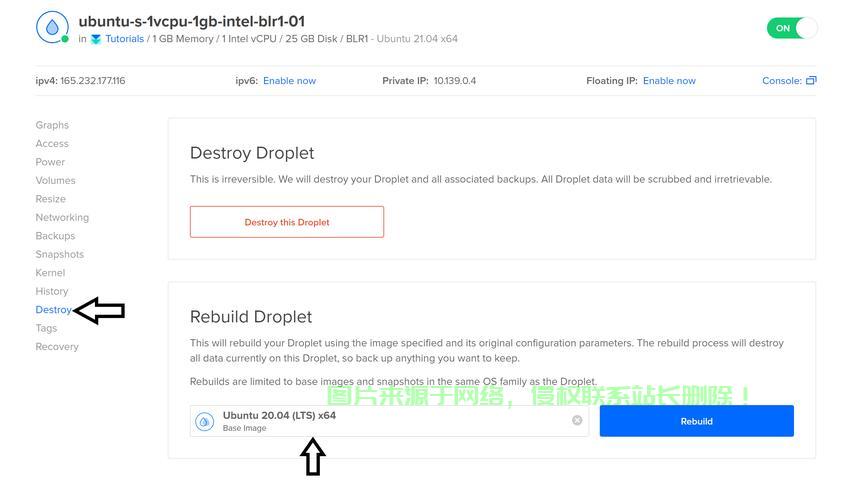
ssh 用户名@IP地址 -p 端口号(如果使用了非默认端口)
ssh admin@慈云数据提供的VPS_IP地址,如果您使用的是默认SSH端口(通常为端口22),则不需要指定端口号。 -
认证方式选择:在提示输入密码时,输入您的VPS密码或使用SSH密钥进行认证,如果您选择使用密钥认证,请确保私钥文件在本地计算机上可用。
-
连接成功:如果一切正常,您将成功连接到慈云数据的VPS。
使用VPS
连接成功后,您可以在VPS上执行各种操作,如安装软件、配置服务器等,以下是一些常用命令的示例:
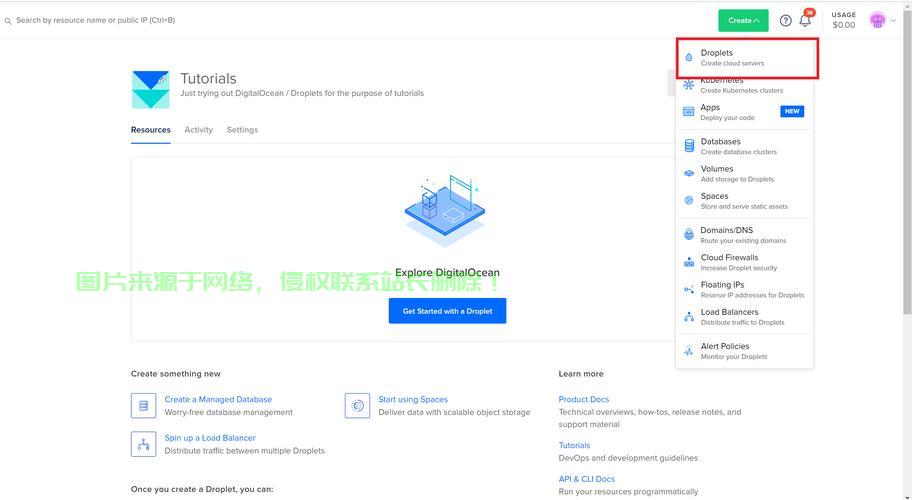
- 更新软件包列表:
sudo apt update - 安装软件包:
sudo apt install 软件包名 - 安装Web服务器Apache:
sudo apt install apache2
您还可以配置防火墙、安装远程桌面等,在进行这些操作时,请遵循相应的最佳实践和指南。
常见问题解决方案
如果在连接或使用VPS过程中遇到问题,可以尝试以下解决方案:
- 连接失败:检查IP地址、用户名和密码是否正确,确保网络连接正常,如问题仍然存在,请联系慈云数据的技术支持团队。
- 权限问题:在VPS上执行操作时遇到权限问题,尝试使用sudo命令以管理员权限执行操作,如问题仍未解决,请联系技术支持或寻求社区支持。
- 软件包管理:遵循Ubuntu官方文档或社区最佳实践进行软件包管理,慈云数据可能提供额外的工具和资源,请访问其官方网站获取更多信息。
本文介绍了Ubuntu如何连接慈云数据的VPS的详细步骤和实用指南,通过遵循本文中的步骤和示例命令,您应该能够成功连接到慈云数据的VPS并开始使用它托管应用或服务,如果在过程中遇到任何问题,请参考本文的常见问题解决方案或寻求社区支持和慈云数据的技术支持团队的帮助。
相关阅读:
1、高效VPS代挂系统,引领网络解决方案新潮流
2、VPS安装程序详解,打造高效远程服务器,必备指南!
3、VPS服务安装全攻略,轻松上手,一键搞定,轻松畅游网络世界!
4、Linux用户组的作用与管理详解,Linux用户组到底有多重要?一文掌握核心管理与实战技巧!,Linux用户组究竟如何影响你的系统安全与权限管理?
5、揭秘,电信是否提供VPS服务?真相大解密!

版权声明
本文内容由互联网用户自发贡献,该文观点仅代表作者本人
本站仅提供信息存储空间服务,不拥有所有权,不承担相关法律责任。


