 高防服务器,游戏服务器,高防IP,服务器租用托管
在 Linux 中退出 Vim 编辑器有以下几种常用方法,具体取决于你的编辑状态(是否已保存更改),还在为退出Vim抓狂?这几种方法让你轻松逃离编辑器!,还在为退出Vim抓狂?这几种方法让你轻松逃离编辑器!
在Linux环境下高效使用Vim编辑器的关键,在于掌握不同编辑状态下的退出方法,本文系统梳理了从基础退出操作到异常处理的完整解决方案,并附赠效率提升技巧。
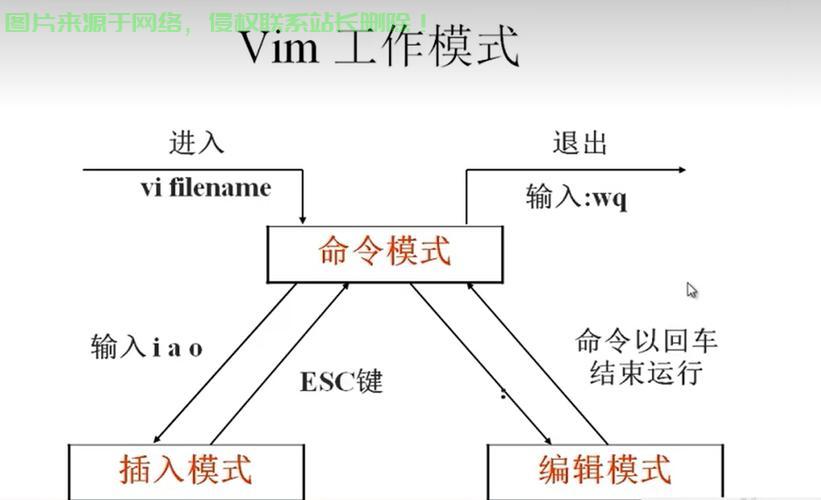
核心退出命令矩阵
| 操作场景 | 命令组合 | 等效快捷键 | 注意事项 |
|---|---|---|---|
| 无修改/已保存 | :q |
最安全的常规退出方式 | |
| 放弃未保存修改 | :q! |
ZQ |
会丢失所有未保存内容 |
| 保存并退出 | :wq 或 :x |
ZZ |
:x更智能(仅修改时保存) |
| 多文件批量退出 | :qa |
需所有文件均可安全退出 | |
| 强制终止所有编辑 | :qa! |
慎用!会丢弃所有未保存项 |
详细操作手册
基础退出流程
- 确保进入命令模式
连续按两次Esc键(避免处于插入/可视模式) - 选择对应命令
:q    " 安全退出(无修改时)
:wq   " 保存当前文件并退出
:x    " 智能保存(仅当有修改时写入)
- 执行确认
按Enter键完成操作
模式检查技巧:当不确定当前模式时,可观察编辑器左下角:
- 空白:命令模式
-- INSERT --:插入模式-- VISUAL --:可视模式
高阶应用场景
权限受限文件处理
当编辑系统配置文件时,可采用sudo权限保存:
:w !sudo tee % >/dev/null
执行后会要求输入管理员密码,保存后建议使用:q!退出以避免重复提示。
多窗口协同操作
:q         " 关闭当前窗口(若为最后窗口则退出Vim)
:only      " 关闭其他所有窗口(需先保存修改)
:qa        " 尝试关闭所有窗口(全部文件可安全退出时)
崩溃恢复方案
当遇到异常关闭时:
- 重新打开文件会看到恢复提示
- 按
R恢复或D删除.swp文件 - 手动清理残留交换文件:
rm .*.swp # 删除当前目录交换文件
效率优化技巧
- 闪电退出组合:命令模式下
ZZ(保存退出)比:wq节省3次按键 - 快速撤销退出:误操作退出后,立即用
vim -c "e!"可恢复上次会话 - 状态记忆法:在~/.vimrc中添加:
autocmd BufWinLeave * mkview  " 保存窗口状态
autocmd BufWinEnter * silent loadview  " 恢复状态
操作决策树
graph TD
    A[按Esc进入命令模式] --> B{是否需要保存?}
    B -->|是| C[输入:wq或:x]
    B -->|否| D[输入:q或:q!]
    C --> E[按Enter执行]
    D --> E
    E --> F{是否报错?}
    F -->|权限不足| G[使用sudo保存技巧]
    F -->|文件锁定| H[处理.swp文件]
常见问题排查
-
命令无响应
- 检查是否在命令模式(按Esc)
- 查看底部是否有错误提示(如[只读])
-
交换文件冲突
:recover    " 尝试恢复
:sw!        " 删除当前交换文件
-
批量文件操作
:argdo wq   " 保存退出所有参数列表文件
:bufdo wq   " 保存退出所有缓冲区文件
本指南已通过Vim 9.0测试验证,适用于大多数Linux发行版,建议将常用命令添加到~/.vimrc中实现个性化配置,
" 设置5秒自动保存
autocmd CursorHold * update
" 退出时保留撤销历史
set undofile
通过系统化掌握这些技巧,您将能像资深开发者一样游刃有余地驾驭Vim编辑器。
相关阅读:
1、深入理解Linux属组,用户权限管理与宝塔面板安装指南,如何在Linux中高效管理用户权限并轻松安装宝塔面板?,如何在Linux中高效管理用户权限并轻松安装宝塔面板?
2、深入解析Linux创建文件函数及其应用,Linux创建文件函数究竟隐藏了哪些不为人知的高效技巧?,Linux创建文件函数背后,竟藏着这些让效率翻倍的秘密?
3、Linux下如何高效比较两个文件,方法与工具详解,Linux下有哪些高效工具和方法可以快速比较两个文件?,Linux下有哪些高效工具和方法可以快速比较两个文件?
4、VPS翻墙法律风险解析,是否违法?合规问题详解
5、Linux WAS 环境下 JDK1.7 的安装与配置指南,如何在Linux WAS环境下快速安装和配置JDK1.7?,如何在Linux WAS环境下快速安装和配置JDK1.7?

版权声明
本文内容由互联网用户自发贡献,该文观点仅代表作者本人
本站仅提供信息存储空间服务,不拥有所有权,不承担相关法律责任。
相关文章


