 高防服务器,游戏服务器,高防IP,服务器租用托管
Ubuntu VPS端口修改指南,轻松调整设置,安全无忧!
本攻略介绍了如何在Ubuntu VPS上轻松调整端口设置,通过简单的步骤,您将了解如何修改端口的开放和监听状态,以确保您的服务器能够正常响应外部请求,本指南适用于有一定Linux基础的读者,帮助您轻松管理Ubuntu服务器的端口设置。
在云计算和虚拟化日益发展的时代,特别是在使用Ubuntu作为VPS操作系统时,端口修改是一个常见的需求,为了满足不断增长的业务需求或出于安全考虑,许多个人和企业可能需要调整其VPS的默认端口设置,本文将详细介绍在Ubuntu系统下如何修改VPS端口,并特别结合“慈云数据”这一领先的云服务提供商,以帮助读者更好地理解和应用相关知识。
在修改VPS端口之前,请确保您已经满足以下条件:
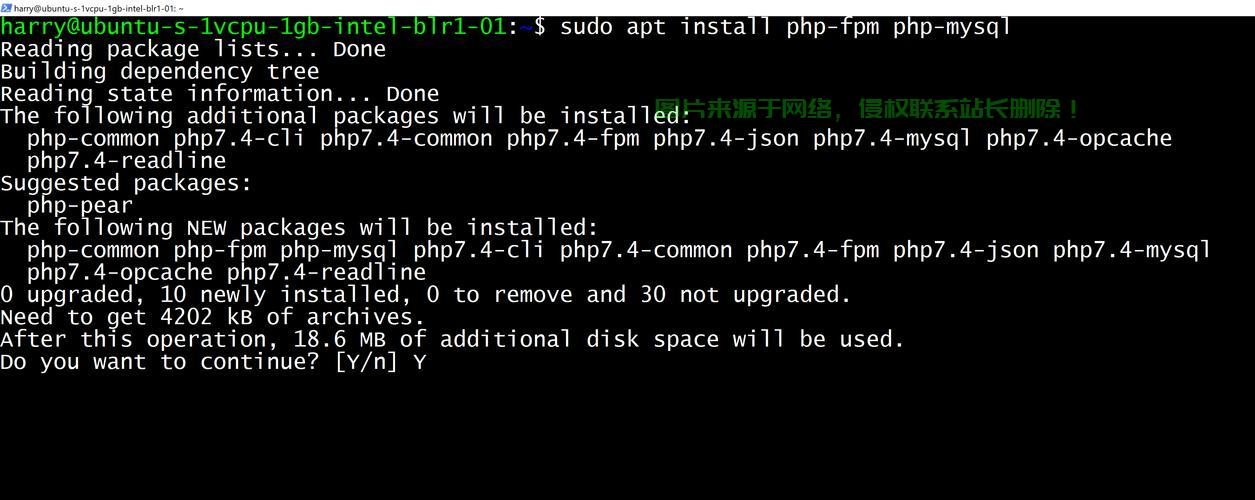
- 您已经拥有Ubuntu系统的VPS,并且该VPS正在运行慈云数据的服务。
- 您具备基本的Linux操作知识,熟悉常见的Linux命令和工具。
我们将详细介绍修改端口的步骤:
登录到您的Ubuntu VPS 使用SSH或其他远程管理工具登录到您的Ubuntu VPS,确保您具有足够的权限来修改系统配置。
找到需要修改的服务配置文件 根据您要修改的端口所属的服务,定位到相应的配置文件,如果您要修改Web服务器(如Apache或Nginx)的端口,请找到对应的配置文件,并确保这些配置文件与慈云数据服务兼容。
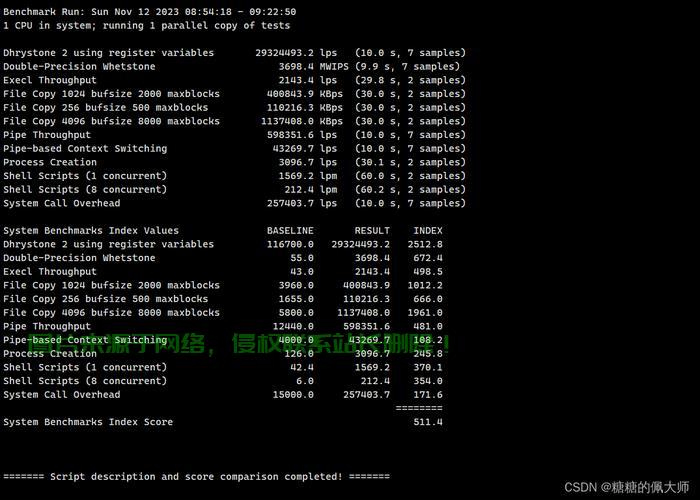
修改端口配置 使用文本编辑器打开配置文件,找到需要修改的端口号并修改为您想要的端口号,如果您要将Apache的默认端口从80修改为8080,请在ports.conf文件中找到“Listen 80”并修改为“Listen 8080”。
重启服务 修改端口配置后,需要重启相应的服务以使新的端口设置生效,使用命令“sudo service [服务名称] restart”来重启服务,对于Apache服务器,可以使用“sudo service apache2 restart”。
设置防火墙规则 修改端口后,确保防火墙允许通过新端口,使用“sudo ufw”命令可以设置防火墙规则,sudo ufw allow 8080/tcp”允许8080端口的TCP流量通过。
以下是结合慈云数据服务的注意事项:
- 在修改端口后,确保您的应用程序或服务已正确配置为使用新的端口与慈云数据服务协同工作。
- 修改端口可能涉及安全风险,请确保了解新端口的潜在风险并采取适当的安全措施。
- 如果您使用的是其他服务(如MySQL、FTP等),请参照相应服务的文档进行修改端口的操作,并确保这些更改与慈云数据云服务兼容。
- 修改端口后,请及时在慈云数据的控制台更新相关的端口信息,并通知您的用户或客户端使用新的端口访问您的VPS服务。
本文旨在为您提供一个详细的指南,帮助您在Ubuntu系统下轻松修改VPS端口,并融入“慈云数据”这一关键词以提供更具体的应用场景指导,希望本文对您有所帮助!如有任何疑问或需要进一步的技术支持,请随时联系慈云数据的客服团队。
相关阅读:
1、VPS支持PTR记录,实现稳定高速网络体验的首选服务
2、优质VPS服务商家精选,专业高效安全的选择指南
3、新加坡顶级原生VPS服务,速度与稳定性,首选之选
4、动态拨号VPS出租服务深度解析,业务需求的理想解决方案,高效便捷助力发展
5、阿里云巨额罚款引发关注,VPS服务未来走向揭秘!

版权声明
本文内容由互联网用户自发贡献,该文观点仅代表作者本人
本站仅提供信息存储空间服务,不拥有所有权,不承担相关法律责任。


