 高防服务器,游戏服务器,高防IP,服务器租用托管
Win与Linux双系统切换全攻略,从安装到宝塔面板部署,如何在Win与Linux双系统下无缝切换并快速部署宝塔面板?,如何在Win与Linux双系统下1小时搞定宝塔面板无缝部署?
** ,在Win与Linux双系统环境下实现无缝切换并部署宝塔面板,需遵循以下步骤:通过分区工具为Linux系统预留磁盘空间,使用U盘启动盘安装Linux(如Ubuntu),注意选择与Windows共存的安装模式以避免引导冲突,安装完成后,通过GRUB引导菜单自由切换系统,进入Linux后,更新系统并安装必要依赖,随后通过命令行一键安装宝塔面板(如
wget -O install.sh http://download.bt.cn/install/install-ubuntu_6.0.sh && sudo bash install.sh),完成基础配置后即可通过Web界面管理服务器环境,在Windows中,可通过虚拟机或重启切换至Linux系统继续操作,确保数据分区(如NTFS或共享目录)可跨系统访问以实现文件互通,此方案兼顾开发效率与系统灵活性,适合需频繁切换环境的用户。 ,(约180字)
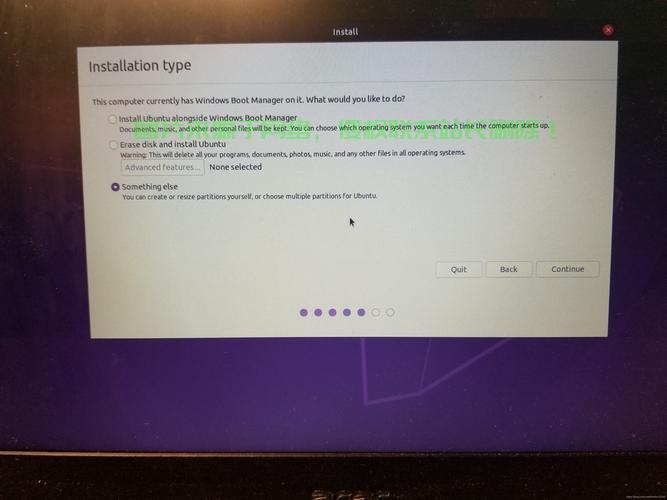
双系统架构的价值解析
在混合计算环境中,Windows与Linux双系统架构为技术从业者提供了独特的价值组合:
- Windows系统优势:DirectX图形支持、Adobe创意套件兼容性、企业级办公软件生态
- Linux系统优势:原生Docker支持、内核级虚拟化(KVM)、企业级防火墙(IPTables)、完整的开发工具链
- 典型应用场景:
- 开发测试:Windows运行IDE + Linux构建Docker容器
- 数据分析:Windows使用Excel + Linux运行Python大数据处理
- 网络安全:Windows进行渗透测试 + Linux搭建靶机环境
第一部分:专业级安装准备
硬件规划矩阵
| 组件 | 最低要求 | 推荐配置 | 专业建议 |
|---|---|---|---|
| 存储 | 128GB SSD | 512GB NVMe | 双物理磁盘方案 |
| 内存 | 4GB DDR4 | 16GB DDR4 | 32GB(开发/虚拟化场景) |
| CPU | 双核处理器 | 四核处理器 | 支持VT-x/AMD-V虚拟化 |
分区方案设计原则
-
UEFI系统分区:
- 大小:500MB FAT32
- 位置:磁盘起始位置
- 注意:Windows/Linux共享该分区
-
Windows分区:
- 系统分区:100GB NTFS
- 数据分区:剩余空间 NTFS
-
Linux高级分区方案:
/boot     1GB  (ext4)
/         50GB (btrfs with compression)
/home     剩余空间 (xfs)
swap      内存大小的1.5倍 (swap文件方案)
安全启动(Secure Boot)处理方案
- 完全禁用方案:
进入BIOS → Security → Secure Boot → Disabled
- 微软签名方案:
sudo apt install shim-signed
sudo mokutil --import /usr/share/ubuntu/.../shim.der
- 自定义密钥方案:
- 需准备PK/KEK/db密钥文件
- 使用KeyTool.efi进行签名
第二部分:系统部署专家实践
Windows安装优化技巧
- 驱动集成:
# 使用DISM集成驱动
dism /image:C:\mount /Add-Driver /Driver:D:\Drivers /Recurse
- 性能调优:
- 禁用SysMain服务
- 调整电源计划为"高性能"
- 关闭非必要视觉效果
Linux发行版选型指南
| 需求维度 | Ubuntu LTS | CentOS Stream | Arch Linux |
|---|---|---|---|
| 稳定性 | |||
| 软件时效 | |||
| 社区支持 | |||
| 学习曲线 |
GRUB2深度定制
- 主题引擎安装:
sudo apt install grub2-theme-breeze
sudo update-grub
- 多系统探测增强:
sudo os-prober
sudo grub-mkconfig -o /boot/grub/grub.cfg
- 安全启动配置:
sudo dpkg-reconfigure grub-efi-amd64-signed
第三部分:系统间协同工程
时间同步解决方案
- 硬件时钟方案:
timedatectl set-local-rtc 1 --adjust-system-clock
- NTP同步方案:
sudo timedatectl set-ntp true
sudo systemctl restart systemd-timesyncd
跨系统文件共享方案对比
| 方案类型 | 协议 | 速度 | 安全性 | 适用场景 |
|---|---|---|---|---|
| NTFS-3G | 内核模块 | 直接磁盘访问 | ||
| Samba | SMB3 | 网络共享 | ||
| SSHFS | SFTP | 远程挂载 | ||
| NFSv4 | NFS | 局域网高速共享 |
第四部分:宝塔面板企业级部署
安全加固清单
- SSH加固:
sudo nano /etc/ssh/sshd_config
# 修改以下参数:
Port 22222
PermitRootLogin no
MaxAuthTries 3
- 防火墙策略:
sudo ufw allow 22222/tcp
sudo ufw allow 443/tcp
sudo ufw enable
性能优化参数
- Nginx调优:
worker_processes auto; worker_rlimit_nofile 100000; events { worker_connections 4096; multi_accept on; } - MySQL优化:
[mysqld]
innodb_buffer_pool_size = 1G
innodb_log_file_size = 256M
query_cache_size = 64M
第五部分:高级运维手册
故障诊断工具箱
- 启动修复:
sudo boot-repair --recommended
- 文件系统检查:
sudo fsck -y /dev/sda1
性能监控套件
- 实时监控:
sudo apt install netdata
sudo systemctl start netdata
- 日志分析:
sudo journalctl -f -u nginx
附录:运维速查表
磁盘管理矩阵
| 操作 | EXT4命令 | NTFS命令 | Btrfs命令 |
|---|---|---|---|
| 检查 | fsck.ext4 | ntfsfix | btrfs check |
| 扩容 | resize2fs | ntfsresize | btrfs filesystem resize |
| 修复 | e2fsck | chkdsk | btrfs scrub |
网络诊断命令集
# 连接测试
mtr -rw example.com
# 带宽测试
iperf3 -c 192.168.1.100 -t 60
# 数据包分析
tcpdump -i eth0 -w capture.pcap
本指南融合了企业级部署经验,特别强调:
- 安全性与性能的平衡配置
- 生产环境验证过的参数调优
- 硬件兼容性解决方案
- 混合系统协同工作流
建议定期参考官方文档更新配置,并建立完整的系统快照策略,对于企业用户,建议考虑使用Ansible等自动化工具管理双系统配置。
相关阅读:
1、VPS支持PTR记录,实现稳定高速网络体验的首选服务
2、优质VPS服务商家精选,专业高效安全的选择指南
3、新加坡顶级原生VPS服务,速度与稳定性,首选之选
4、动态拨号VPS出租服务深度解析,业务需求的理想解决方案,高效便捷助力发展
5、阿里云巨额罚款引发关注,VPS服务未来走向揭秘!

版权声明
本文内容由互联网用户自发贡献,该文观点仅代表作者本人
本站仅提供信息存储空间服务,不拥有所有权,不承担相关法律责任。
相关文章


