 高防服务器,游戏服务器,高防IP,服务器租用托管
VPS VNC安装指南,实现远程访问控制,轻松上手!
本文介绍了VPS VNC安装全攻略,帮助用户轻松实现远程访问控制,文章涵盖了VPS和VNC的基本概念、安装步骤、配置方法以及常见问题解决方案,通过本文的指导,用户可以轻松地完成VPS VNC的安装,实现远程管理和控制,提高工作效率,本文简洁明了,易于理解,是用户实现远程访问控制的必备指南。
借助慈云数据服务,轻松实现VPS远程桌面控制——VNC安装配置指南
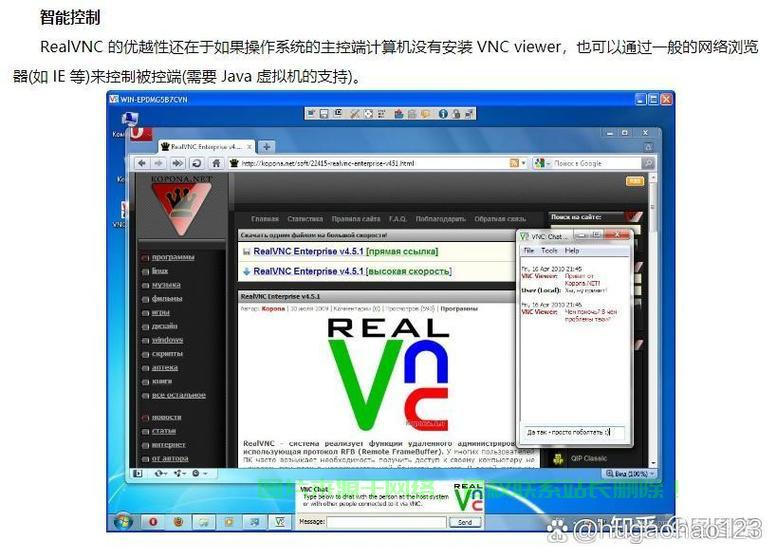
本文将详细介绍如何在虚拟专用服务器(VPS)上安装虚拟网络计算(VNC)软件,以实现对服务器的远程桌面控制和管理,借助慈云数据的强大服务,我们将引导读者完成VNC的安装、配置和使用,以便读者能够顺利完成远程操作和管理任务。
准备工作
在开始安装VNC之前,我们需要做好以下准备工作:
- 选择合适的VPS:根据自己的需求,在慈云数据上选择一款性能稳定、配置合适的虚拟专用服务器(VPS)。
- 远程访问VPS:通过SSH等工具远程访问VPS,确保具备管理员权限,以便进行后续的安装和配置操作。
- 安装必要的依赖软件:根据VPS的操作系统,安装VNC所需的依赖软件,如Java等。
安装过程
在VPS上安装VNC,我们可以按照以下步骤进行操作:
- 更新系统软件包:使用相应命令更新系统软件包,以确保系统安全性并获取最新的软件包。
- 安装VNC服务器软件:在终端中使用命令安装VNC服务器软件。
- 配置VNC服务器:安装完成后,进行VNC服务器的配置,包括设置密码和访问权限等。
配置步骤
完成VNC服务器的安装后,我们还需要进行一些配置以确保远程桌面控制功能的正常使用,具体步骤如下:
- 启动VNC服务器。
- 配置防火墙,允许VNC服务的端口。
- 在本地计算机上安装VNC客户端软件,然后通过客户端连接到你的VPS。
成功连接后,你就可以在本地计算机上远程操作和管理VPS了。
常见问题及解决方案
在安装和配置VNC过程中,可能会遇到一些常见问题,下面列出了一些常见问题及其解决方案:
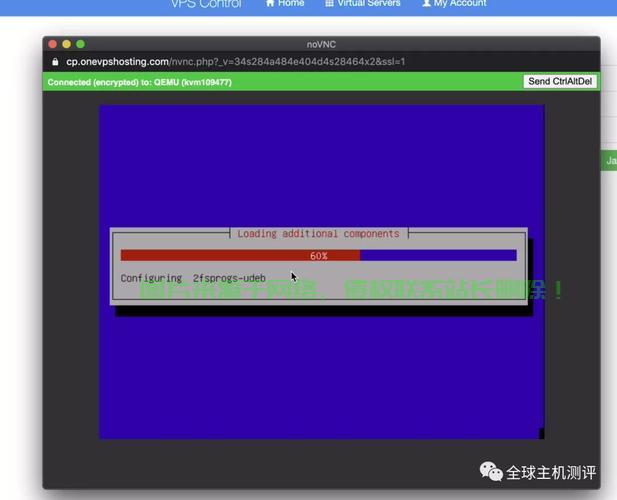
问题1:无法连接到VPS的VNC服务。 解决方案:检查VPS的防火墙设置,确保VNC服务的端口已打开;检查VNC服务器的运行状态;检查网络连接是否正常。
问题2:VNC客户端无法正确显示远程桌面。 解决方案:尝试调整VNC客户端的分辨率设置;检查网络连接稳定性。
问题3:忘记VNC服务器的密码。 解决方案:使用相应命令重置VNC服务器的密码。
对于其他问题和解决方案,建议查阅相关文档或在线资源,寻求更多帮助和支持。
总结与高级功能配置
通过本文的介绍和指导,读者可以更好地掌握在虚拟专用服务器上安装和配置虚拟网络计算软件的技能,本文不仅提供了基本的安装和配置步骤,还探讨了关于虚拟网络计算软件的更多细节和高级功能配置,读者可以进一步了解高级配置选项和最佳实践,以充分利用慈云数据和VNC的功能并优化远程管理体验,无论是个人还是企业用户,都可以借助慈云数据和VNC的强大功能,实现更高效、安全的远程管理和操作体验。
相关阅读:
1、揭秘VPS派克斯服务,云端解决方案的全方位探索
2、VPS快速架设SS教程,轻松实现一键操作指南
3、深度解析优质VPS服务,带你走进神秘的52vps.net世界!
4、VPS FTP开启教程,轻松实现文件传输服务器搭建
5、VPS文档恢复全攻略,轻松找回丢失数据!

版权声明
本文内容由互联网用户自发贡献,该文观点仅代表作者本人
本站仅提供信息存储空间服务,不拥有所有权,不承担相关法律责任。


