 高防服务器,游戏服务器,高防IP,服务器租用托管
在 Linux 中,可以使用 ls、du 或 stat 命令查看文件大小,并以 MB(M)为单位显示。以下是具体方法,如何在 Linux 中快速查看文件大小并以 MB 为单位显示?,如何在 Linux 中一键查看文件大小并以 MB 显示?
在Linux系统中,可通过多种命令以MB为单位快速查看文件大小,使用ls -lh命令可直接显示文件大小(如MB、GB),-h参数使输出更易读,du -sh *命令可统计当前目录下各文件/文件夹的磁盘占用,-h同样以MB/GB格式化显示,若需精确获取文件字节数并转换为MB,可结合stat -c %s 文件名与计算(如echo $(($(stat -c %s file.txt)/1024/1024))MB),find命令配合-size参数(如find . -size +10M`)可筛选特定大小的文件,这些方法灵活适配不同场景需求,兼顾效率与可读性。
在Linux系统中,有多种方法可以查看文件大小并以MB(兆字节)为单位显示,本文将详细介绍三种常用命令及其应用场景,帮助您高效管理文件和磁盘空间。
核心命令详解
使用 ls 命令(显示文件大小)
ls -lh --block-size=M <文件或目录>
参数说明:
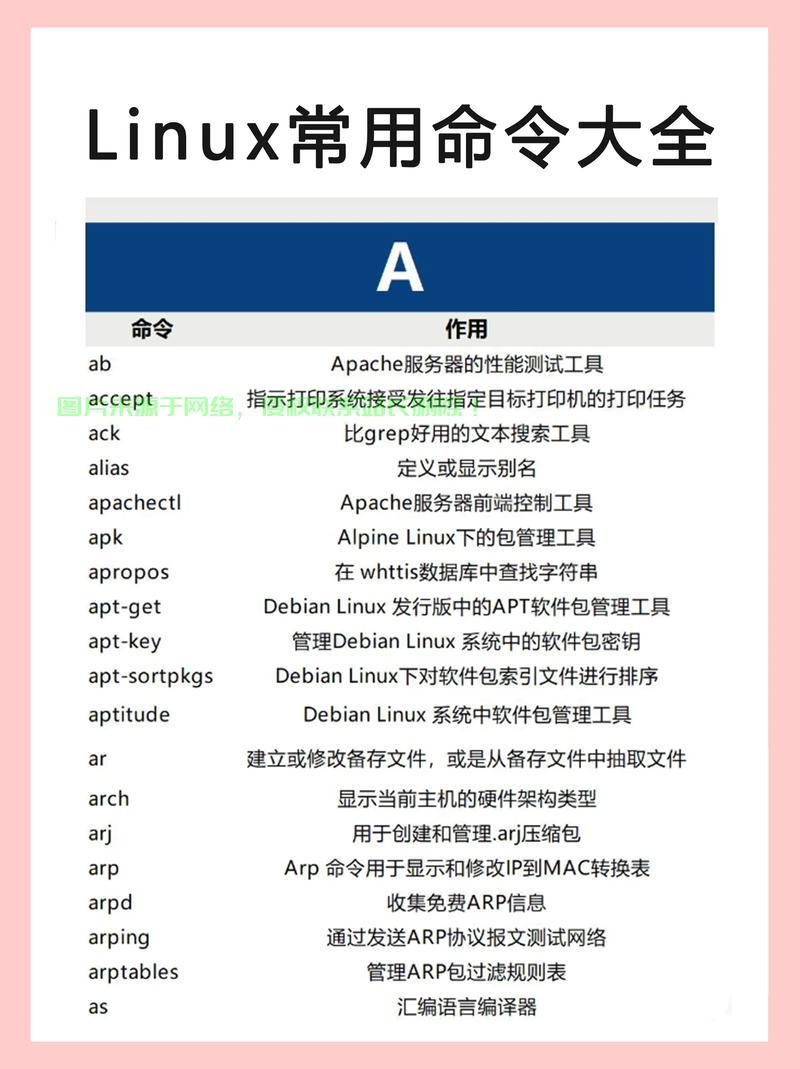
-l:以详细列表格式显示文件信息-h:以人类可读格式显示大小(自动适配KB/MB/GB)--block-size=M:强制以MB为单位显示(注意:此处1MB=1000KB,符合国际单位制标准)
实际示例:
ls -lh --block-size=M /var/log/syslog
特点:
- 适合快速查看单个或多个文件的大小
- 显示结果直观,包含文件权限、所有者等额外信息
- 对于目录,仅显示目录项本身的元数据大小(通常为4KB)
使用 du 命令(显示文件/目录实际占用空间)
du -sm <文件或目录>
参数说明:
-s:仅显示总大小(特别适用于目录)-m:强制以MB为单位显示(1MB=1024KB,符合二进制标准)
实用示例:
du -sm /home/user/Documents  # 查看目录总大小(MB)
du -m large_file.iso        # 查看单个文件大小(MB)
优势:
- 递归计算目录内所有文件的总占用空间
- 显示文件实际占用的磁盘空间(考虑文件系统块大小)
- 结果更准确反映存储消耗
使用 stat 命令(获取精确字节数并换算)
stat -c "%s" <文件> | awk '{printf "%.2f MB\n", /1024/1024}'
参数解析:
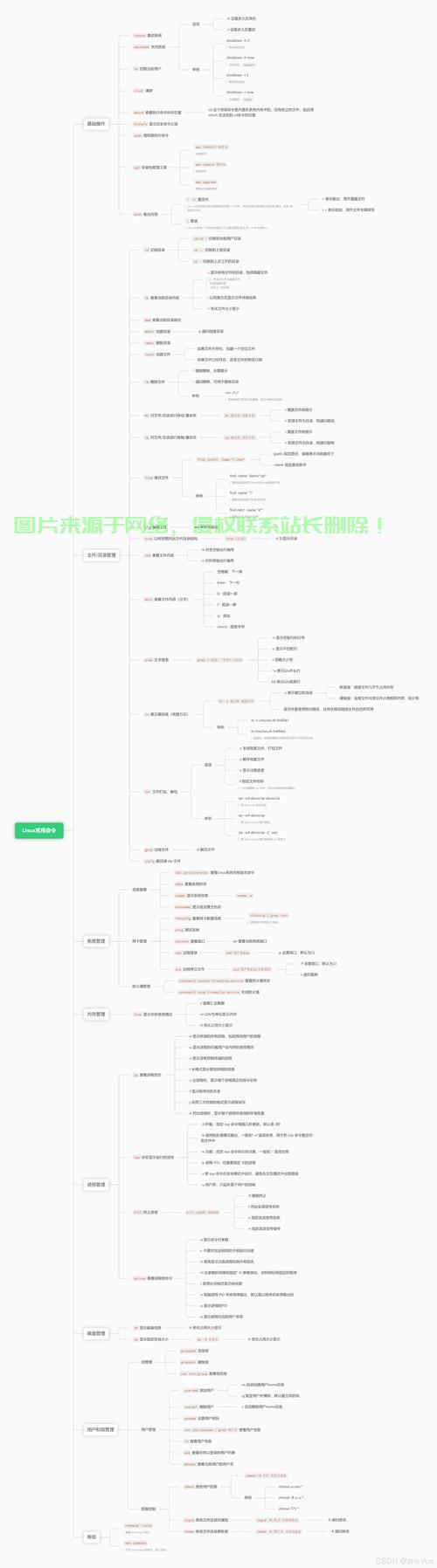
-c "%s":输出文件的精确字节数awk:将字节转换为MB(1MB=1024×1024B),并保留两位小数
使用示例:
stat -c "%s" video.mp4 | awk '{printf "%.2f MB\n", /1024/1024}'
适用场景:
- 需要精确计算文件大小的场合
- 编程或脚本中需要精确数值
- 计算网络传输量等对精度要求高的场景
命令对比与选择指南
单位标准差异
| 命令/参数 | 计算标准 | 适用标准 |
|---|---|---|
ls --block-size=M |
1MB=1000KB | 硬盘厂商标准 |
du -m |
1MB=1024KB | 计算机二进制标准 |
stat计算 |
1MB=1048576B | 精确计算标准 |
功能对比表
| 命令 | 主要用途 | 优势 | 局限性 |
|---|---|---|---|
ls -lh --block-size=M |
查看文件显示大小 | 显示全面信息,结果直观 | 不显示目录实际大小 |
du -sm |
查看实际磁盘占用 | 递归计算,结果准确 | 不显示文件详细信息 |
stat + awk |
获取文件精确大小 | 精度最高,适合编程 | 需要额外计算 |
目录大小注意事项
du命令会递归计算目录内所有文件的总占用空间ls命令仅显示目录项本身的元数据大小(通常为4KB左右)- 要获取目录真实大小,必须使用
du命令
高级技巧与实践应用
查找大文件/目录
# 查找当前目录下最大的10个文件/目录
du -sm * | sort -nr | head -10
# 查找/home分区下大于100MB的文件
find /home -type f -size +100M -exec du -h {} \;
排除特定文件类型
# 排除缓存文件查看目录大小
du -sm --exclude="*.cache" /home/user
# 使用find配合du统计非缓存文件
find /path -type f ! -name "*.cache" -exec du -ch {} + | grep total$
查看隐藏文件大小
ls -lah --block-size=M
du -sm .[!.]*  # 统计当前目录下隐藏文件大小
网络传输相关计算
# 计算文件传输时间预估(假设网速为10Mbps)
stat -c "%s" bigfile.iso | awk '{time=*8/10/1000000; printf "文件大小: %.2f MB\n预计传输时间: %.1f 分钟\n", /1024/1024, time/60}'
定期监控目录增长
# 创建目录大小快照
du -sm /var/log > log_size_$(date +%Y%m%d).txt
# 比较两次快照差异
diff log_size_20230101.txt log_size_20230108.txt
常见问题解答
Q1: 为什么ls和du显示的大小不一致? A: 这是因为:
ls显示文件实际内容大小,而du显示占用的磁盘空间(受文件系统块大小影响)- 对于稀疏文件,
du可能显示更大的值 - 对于目录,
ls只显示目录项大小,而du会统计目录内容
Q2: 如何查看符号链接指向的文件大小? A: 使用-L参数:
ls -Lh --block-size=M symlink
du -Lshm symlink
Q3: 为什么统计结果与图形界面工具不同? A: 可能原因包括:
- 图形工具可能使用不同的单位标准(1000 vs 1024)
- 统计时是否包含子目录
- 缓存机制可能导致显示延迟
Q4: 如何统计多个目录的总大小? A: 使用以下命令:
du -sm dir1 dir2 dir3 | awk '{sum+=} END {print sum "MB"}'
性能优化建议
-
大目录处理:对于包含大量文件的目录,使用
--time参数查看统计耗时:time du -sm /large_directory
-
并行统计:使用GNU parallel加速大目录统计:
find /large_dir -type d | parallel -j 8 'du -sm {}' -
排除挂载点:避免统计其他文件系统:
du -smx / # -x参数不跨越文件系统
-
缓存结果:对于频繁查询的目录,考虑缓存结果:
[ ! -f /tmp/dir_size ] && du -sm /path > /tmp/dir_size
cat /tmp/dir_size
通过掌握这些命令和技巧,您可以轻松应对各种文件大小查看需求,有效管理Linux系统中的存储空间,根据具体场景选择合适的工具,可以显著提高工作效率。
相关阅读:
1、VPS新手入门教程,从零开始,轻松掌握VPS使用技巧
2、解决VPS文件复制难题,故障解析与应对策略
3、VPS FTP开启教程,轻松实现文件传输服务器搭建
4、深入解析Linux创建文件函数及其应用,Linux创建文件函数究竟隐藏了哪些不为人知的高效技巧?,Linux创建文件函数背后,竟藏着这些让效率翻倍的秘密?
5、Linux下如何高效比较两个文件,方法与工具详解,Linux下有哪些高效工具和方法可以快速比较两个文件?,Linux下有哪些高效工具和方法可以快速比较两个文件?

版权声明
本文内容由互联网用户自发贡献,该文观点仅代表作者本人
本站仅提供信息存储空间服务,不拥有所有权,不承担相关法律责任。
相关文章


