 高防服务器,游戏服务器,高防IP,服务器租用托管
在Linux上安装AMD显卡(A卡)驱动失败可能由多种原因引起,以下是逐步排查和解决问题的指南,为什么在Linux上安装AMD显卡驱动总是失败?终极解决指南!,为什么你的AMD显卡驱动在Linux上总是安装失败?5步彻底解决!
确认显卡型号和驱动类型
查看显卡硬件信息
lspci | grep -i vga
执行上述命令后,系统将显示当前安装的显卡信息,AMD显卡通常会标识为AMD/ATI开头的型号(例如Radeon RX 6700 XT或Radeon HD 7850)。
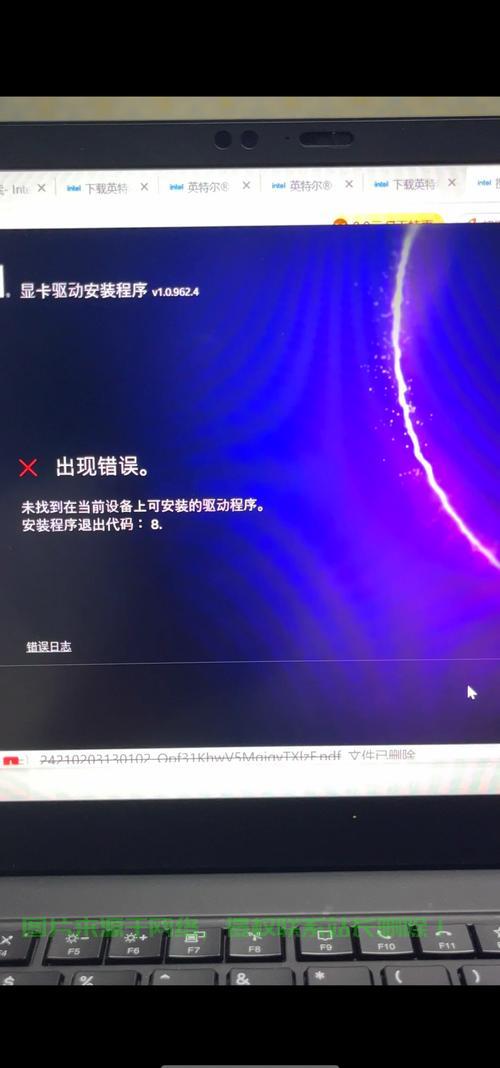 (图示展示了Linux系统中识别AMD显卡的标准输出示例,图片来源网络,侵删)
选择适合的驱动程序
现代AMD显卡在Linux系统中有两种主要驱动方案:
-
开源驱动(推荐选择)
amdgpu:内核集成驱动,全面支持GCN架构及更新的显卡(HD 7000系列及以上)radeon:专为旧款TeraScale架构显卡提供的开源驱动
-
闭源驱动(特殊场景使用)
amdgpu-pro:AMD官方提供的专业驱动套件,适用于需要OpenCL计算或专业软件认证的场景
技术说明:AMD已全面终止对传统闭源驱动(如
fglrx)的维护,现代开源驱动在性能表现、系统兼容性和功能支持方面均已超越闭源方案。
安装开源驱动(推荐方案)
基础安装流程
开源驱动amdgpu已集成在现代Linux内核中,安装步骤如下:
# Debian/Ubuntu系系统
sudo apt update && sudo apt upgrade -y
# Fedora/RHEL系系统
sudo dnf upgrade -y
# Arch Linux系系统
sudo pacman -Syu
系统更新完成后,建议重启以加载最新驱动模块。
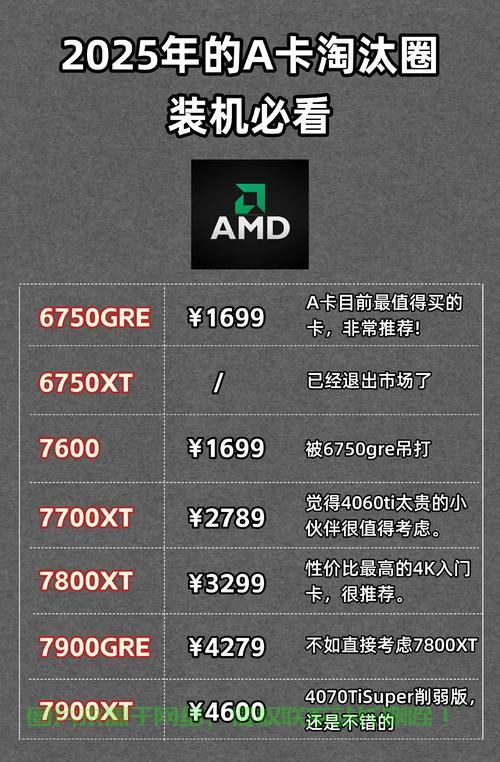 (图示展示Linux系统更新流程,图片来源网络,侵删)
手动安装最新图形组件(可选)
如需获取最新的图形栈支持,可执行以下命令:
# Ubuntu/Debian
sudo apt install linux-firmware mesa-vulkan-drivers libdrm-amdgpu1
# Fedora
sudo dnf install mesa-vulkan-drivers amdvlk
# Arch Linux
sudo pacman -S mesa vulkan-radeon libva-mesa-driver
安装专业版驱动(amdgpu-pro)
适用场景评估
建议在以下专业需求场景才考虑安装:
- GPU计算任务需要OpenCL支持
- 专业3D创作软件(如Blender、Maya)的特定优化需求
- 企业级应用有官方驱动认证要求
- 需要ROCm计算平台支持
详细安装步骤
-
访问AMD官方网站支持页面下载对应版本驱动包(文件格式通常为
amdgpu-pro-XX.XX-XXXXXX.tar.xz) -
解压并安装驱动:
tar -xvf amdgpu-pro-*.tar.xz
cd amdgpu-pro-*
sudo ./amdgpu-install -y --opencl=rocr,legacy
验证驱动安装状态:
# 检查OpenGL驱动信息
glxinfo | grep "OpenGL renderer"
# 验证Vulkan支持
vulkaninfo | grep "GPU id"
验证OpenCL支持
clinfo | grep "Device Name"
常见问题解决方案
依赖缺失问题处理
若安装过程中出现依赖错误:
# Debian/Ubuntu解决方案
sudo apt install build-essential dkms linux-headers-$(uname -r)
# Fedora解决方案
sudo dnf install kernel-devel dkms
驱动模块加载异常
检查驱动加载状态:
lsmod | grep amdgpu
若驱动未正常加载:
sudo modprobe amdgpu
echo "amdgpu" | sudo tee -a /etc/modules  # 设置开机自动加载
启动黑屏/系统冻结解决方案
可能是内核参数冲突导致,建议尝试以下调整:
编辑GRUB配置文件:
sudo nano /etc/default/grub
根据显卡架构添加相应参数:
# GCN 1.0/1.1架构显卡(如HD 7000系列)
GRUB_CMDLINE_LINUX_DEFAULT="quiet splash amdgpu.cik_support=1"
更新GRUB配置:
# Debian/Ubuntu
sudo update-grub
# Fedora/RHEL
sudo grub2-mkconfig -o /boot/grub2/grub.cfg
TeraScale 2架构显卡特殊配置
GRUB_CMDLINE_LINUX_DEFAULT="quiet splash amdgpu.si_support=1 radeon.si_support=0"
显示服务器兼容性问题
Xorg配置优化
创建专用配置文件:
sudo nano /etc/X11/xorg.conf.d/20-amdgpu.conf
Section "Device"
    Identifier "AMD"
    Driver "amdgpu"
    Option "TearFree" "true"  # 启用垂直同步防撕裂
    Option "DRI" "3"          # 启用DRI3加速
EndSection
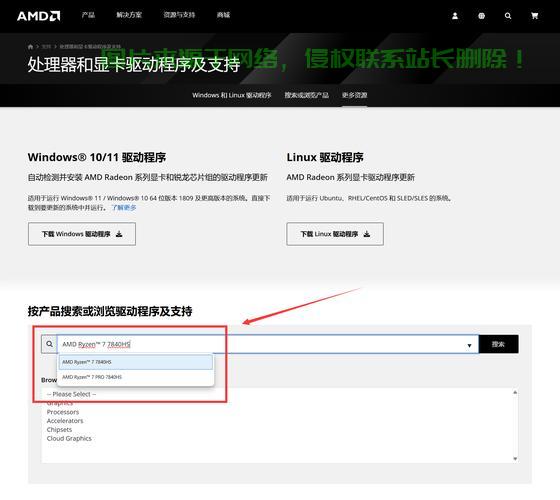 (标准Xorg配置文件示例图,图片来源网络,侵删)
Wayland兼容性建议
若遇到Wayland兼容性问题:
- 在登录界面临时切换至Xorg会话
- 更新Mesa驱动至最新稳定版
- 检查窗口管理器是否支持Wayland协议
高级故障排查技巧
系统日志分析方法
检查系统日志:
journalctl -xe | grep -i amdgpu
分析内核消息:
dmesg | grep -i amd
检查Xorg详细日志:
cat /var/log/Xorg.0.log | grep -i ee
彻底清理冲突驱动
若存在其他显卡驱动残留:
# 清除NVIDIA驱动残留
sudo apt purge nvidia*
sudo apt autoremove
# 卸载旧版AMD专业驱动
sudo amdgpu-pro-uninstall
# 清理配置文件
sudo rm -rf /etc/X11/xorg.conf*
最佳实践建议
-
驱动选择策略
- 现代显卡(GCN 1.2+架构)优先使用开源
amdgpu驱动 - 旧款显卡(TeraScale架构)建议搭配
radeon驱动 - 专业应用才考虑
amdgpu-pro驱动套件
- 现代显卡(GCN 1.2+架构)优先使用开源
-
系统维护要点
- 定期更新内核和固件包(特别是
linux-firmware) - 保持Mesa图形栈为最新稳定版本
- 关注AMD官方公告获取驱动更新信息
- 定期更新内核和固件包(特别是
-
问题报告规范 提交问题报告时应包含:
- 显卡完整型号和BIOS版本
- 操作系统发行版及内核版本(
uname -a) - 详细的错误日志(
dmesg和Xorg日志) - 已尝试的解决方案和效果
通过以上系统化的安装和排查流程,绝大多数AMD显卡在Linux系统下的驱动问题都能得到有效解决,随着开源驱动的持续优化,AMD显卡在Linux平台上的图形性能和稳定性已达到专业级水准。
相关阅读:
1、VPS新手入门指南,零基础教程,轻松掌握VPS使用技巧
2、Linux下用户管理详解,创建、权限控制与宝塔面板安装,如何在Linux下高效管理用户并一键安装宝塔面板?,如何在Linux系统下高效管理用户并一键安装宝塔面板?
3、深入理解Linux属组,用户权限管理与宝塔面板安装指南,如何在Linux中高效管理用户权限并轻松安装宝塔面板?,如何在Linux中高效管理用户权限并轻松安装宝塔面板?
4、揭秘真相,亚马逊使用指南与VPS可行性探讨!
5、Linux WAS 环境下 JDK1.7 的安装与配置指南,如何在Linux WAS环境下快速安装和配置JDK1.7?,如何在Linux WAS环境下快速安装和配置JDK1.7?

版权声明
本文内容由互联网用户自发贡献,该文观点仅代表作者本人
本站仅提供信息存储空间服务,不拥有所有权,不承担相关法律责任。


