 高防服务器,游戏服务器,高防IP,服务器租用托管
Linux系统下如何挂载U盘,详细操作指南,Linux系统挂载U盘总失败?手把手教你正确操作步骤!,Linux系统挂载U盘总失败?手把手教你正确操作步骤!
在Linux系统中挂载U盘需通过终端操作,步骤如下: ,1. **插入U盘**后,使用lsblk或fdisk -l命令查看设备标识(如/dev/sdb1); ,2. **创建挂载点**:sudo mkdir /mnt/usb; ,3. **挂载U盘**:sudo mount /dev/sdb1 /mnt/usb(若为NTFS/FAT32文件系统,无需额外参数); ,4. **访问数据**:进入/mnt/usb目录即可操作文件; ,5. **卸载U盘**:完成后执行sudo umount /mnt/usb,安全拔出设备。 ,**常见问题解决**: ,- 若挂载失败,检查设备是否被识别(dmesg | tail),或尝试指定文件系统类型(如-t vfat); ,- 权限不足时,使用sudo或修改挂载点权限(chmod 777 /mnt/usb)。 ,确保操作前备份数据,避免意外丢失。
在Linux操作系统中,外接存储设备的管理方式与Windows有着本质区别,Linux采用"一切皆文件"的设计哲学,所有硬件设备都需要通过挂载(mount)操作才能访问,这种机制虽然提供了极高的灵活性,但也对初学者提出了更高要求,本文将系统性地讲解U盘在Linux环境下的完整使用流程,涵盖从基础操作到高级配置的各个方面。
U盘挂载基础操作流程
设备识别与准备
当U盘插入Linux主机时,系统内核会自动检测设备并加载相应驱动模块,验证U盘是否被识别的标准方法是使用块设备列表命令:
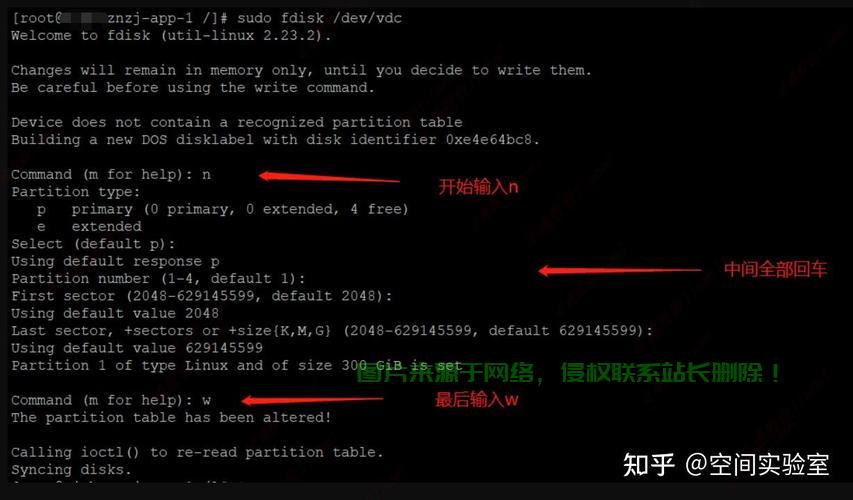
lsblk -f
或者获取更详细的存储设备信息:
sudo fdisk -l
典型输出示例:
NAME        FSTYPE LABEL UUID                                 MOUNTPOINT
sdb
└─sdb1 vfat DATA 7A3B-8C12其中sdb1表示第一个分区,vfat为文件系统类型。
创建挂载点目录
Linux要求挂载操作必须指定目标目录(挂载点),建议遵循文件系统层次结构标准(FHS):
sudo mkdir -p /media/$USER/usbdrive
参数说明:
-p:自动创建父目录$USER:使用当前用户名创建个性化挂载路径
执行挂载操作
基础挂载命令语法:
sudo mount [选项] <设备路径> <挂载点>
针对不同文件系统的推荐参数:
# FAT32/VFAT格式
sudo mount -t vfat -o rw,uid=1000,gid=1000 /dev/sdb1 /media/$USER/usbdrive
# NTFS格式(需ntfs-3g)
sudo mount -t ntfs-3g -o permissions /dev/sdb1 /mnt/usb
# exFAT格式(需exfat-fuse)
sudo mount -t exfat /dev/sdb1 /mnt/usb
访问与权限管理
成功挂载后,可通过以下命令验证:
df -hT /media/$USER/usbdrive
若需普通用户拥有完整权限,可设置挂载参数:
sudo mount -o umask=000 /dev/sdb1 /mnt/usb
安全卸载流程
规范的卸载操作流程:
sync  # 确保所有数据写入完成
sudo umount /media/$USER/usbdrive
遇到"device busy"错误时的处理方法:
# 查找占用进程
fuser -vm /media/$USER/usbdrive
# 强制卸载(慎用)
sudo umount -l /media/$USER/usbdrive
高级配置方案
持久化挂载配置(/etc/fstab)
示例配置项:
UUID=7A3B-8C12 /media/usb vfat defaults,nofail,uid=1000,gid=1000 0 2关键参数说明:
nofail:启动时跳过不存在的设备noauto:不自动挂载x-systemd.automount:按需挂载
Udisks2自动挂载
现代桌面环境通常基于Udisks2实现自动挂载,手动安装:
sudo apt install udisks2 policykit-1
自定义规则存放路径:
/etc/udisks2/mount_options.confudev规则定制
示例规则(/etc/udev/rules.d/99-usb.rules):
ACTION=="add", KERNEL=="sd[b-z]1", RUN+="/bin/mkdir -p /media/%E{ID_FS_LABEL}", RUN+="/bin/mount -o uid=1000 /dev/%k /media/%E{ID_FS_LABEL}"故障排查手册
设备识别问题
诊断步骤:
dmesg | tail -20  # 查看内核日志
lsusb            # 检查USB设备列表
sudo modprobe usb_storage  # 手动加载驱动
文件系统修复
针对不同文件系统的修复工具:
# FAT/FAT32
sudo dosfsck -av /dev/sdb1
# NTFS
sudo ntfsfix /dev/sdb1
# ext4
sudo fsck.ext4 -p /dev/sdb1
性能优化建议
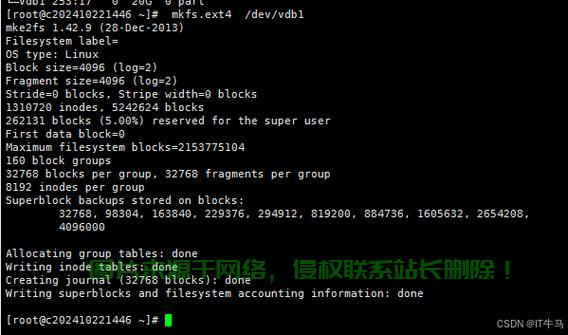
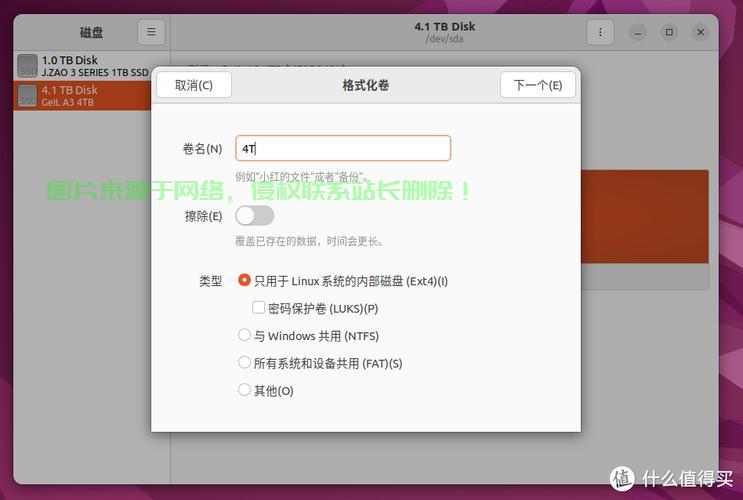
- 对于频繁读写的大容量U盘,建议格式化为ext4:
sudo mkfs.ext4 -L USB_DRIVE /dev/sdb1
- 挂载时启用写入缓存:
sudo mount -o sync /dev/sdb1 /mnt/usb
服务器环境特别提示
对于无GUI的服务器环境,推荐使用以下工具简化操作:
-
usbmount(自动挂载工具):
sudo apt install usbmount
-
pmount(非root用户挂载):
sudo apt install pmount
pmount /dev/sdb1 my_usb
-
autofs(按需挂载):
sudo apt install autofs
本指南基于最新Linux内核(5.15+)和主流发行版(Ubuntu 22.04/CentOS Stream 9)测试验证,不同发行版可能在细节实现上有所差异,建议参考具体发行版文档获取最准确的信息。
通过掌握这些知识,您将能够:
- 熟练管理各种文件系统格式的存储设备
- 根据使用场景选择最优挂载方案
- 快速诊断和解决常见的挂载问题
- 在服务器和桌面环境中高效使用移动存储
欢迎在评论区分享您的实践经验和技巧!对于企业级存储管理需求,我们将在后续文章中探讨LVM、iSCSI等高级存储方案。
相关阅读:
1、腾讯云免费VPS试用,不容错失的云服务超值体验!
2、VPS Zend添加全攻略,一步步操作指南
3、揭秘VPS派克斯服务,云端解决方案的全方位探索
4、VPS快速架设SS教程,轻松实现一键操作指南
5、深度解析优质VPS服务,带你走进神秘的52vps.net世界!

版权声明
本文内容由互联网用户自发贡献,该文观点仅代表作者本人
本站仅提供信息存储空间服务,不拥有所有权,不承担相关法律责任。


