 高防服务器,游戏服务器,高防IP,服务器租用托管
VPS通信指南,轻松实现顺畅连接与高效操作!
要实现与VPS的顺畅通信,首先需要配置稳定的网络连接,确保数据传输速度和网络稳定性,正确设置VPS的端口和防火墙规则,允许外部访问并保障安全,使用可靠的VPS提供商和高效的远程桌面工具,可进一步提升通信体验,通过优化网络设置、选择可靠工具,即可实现与VPS的顺畅通信。
如何与虚拟私人服务器(VPS)建立通信:详细步骤与指南
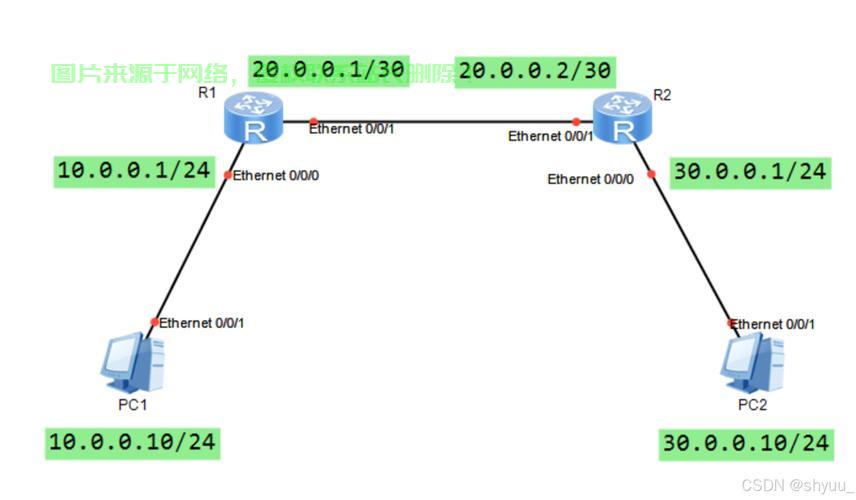
在这个数字化时代,虚拟私人服务器(VPS)已成为企业和个人用户的必备工具,VPS不仅能提供强大的远程访问和管理工作能力,还适用于各种网络应用需求,本文将引导您深入了解如何与VPS建立稳定、高效的通信连接,让您轻松掌握与VPS的交互技巧。
了解VPS
VPS是一种在共享主机环境中为用户提供独立操作系统和专用资源的虚拟服务器,通过远程连接,您可以访问和管理VPS,实现数据存储、网站托管、应用程序部署等功能。
选择通信方式
与VPS通信可以选择多种方式,其中SSH(Secure Shell)是最常用的远程连接协议,提供安全的远程登录和文件传输功能,您还可以使用远程桌面连接软件实现可视化通信,以及通过FTP(File Transfer Protocol)进行文件传输。
建立SSH连接
建立SSH连接是与VPS通信的第一步,您需要在本地计算机上安装SSH客户端,然后在终端或命令行界面输入以下命令:
ssh 用户名@服务器IP地址
ssh admin@123.456.789.0
输入您的VPS密码后,即可成功建立SSH连接。
使用命令行工具进行通信
建立SSH连接后,您可以通过命令行工具进行与VPS的通信,以下是一些常用命令示例:

- 查看系统信息:
uname -a - 安装软件包:
apt-get install 软件包名称(适用于基于Debian的系统)或相应的包管理器命令(如yum、dnf等)。 - 配置网络:使用ifconfig或ip命令查看和配置网络参数,保存配置后重启网络服务。
- 查看网络连接状态:netstat或ss。
还有其他命令用于查看路由表、防火墙状态、端口占用情况、系统日志、磁盘和内存使用情况等,这些命令有助于您全面了解和管理VPS的系统状态和资源使用情况。
使用远程桌面软件进行可视化通信
除了使用命令行工具外,您还可以使用远程桌面软件实现与VPS的可视化通信,远程桌面软件允许您在本地计算机上直接访问和操作远程服务器的桌面环境,请确保在VPS上启用远程桌面服务并配置相应的端口和权限。
使用FTP进行文件传输
FTP是一种常用的文件传输协议,用于在本地计算机和远程服务器之间传输文件,您可以在本地计算机上安装FTP客户端软件(如FileZilla),然后通过FTP协议连接到您的VPS进行文件上传和下载操作。
注意事项
在与VPS通信时,请注意以下几点:使用强密码保护连接;定期备份重要数据;及时更新系统和软件以防安全漏洞;限制对服务器的访问权限;监控服务器性能和资源使用情况等。
总结与展望
本文为您提供了与VPS通信的全面指南,包括建立SSH连接、使用命令行工具进行通信、使用远程桌面软件进行可视化通信以及使用FTP进行文件传输等方面的内容,希望本文能帮助您更好地理解和利用VPS服务,实现高效、安全的远程通信和管理。“慈云数据”作为专业的云服务提供商,致力于为企业和个人用户提供稳定可靠的VPS服务和相关技术支持,选择慈云数据的VPS服务,您将能够轻松满足您的远程通信和管理需求,确保数据安全和服务器的正常运行。
相关阅读:
1、腾讯云免费VPS试用,不容错失的云服务超值体验!
2、VPS Zend添加全攻略,一步步操作指南
3、揭秘VPS派克斯服务,云端解决方案的全方位探索
4、VPS快速架设SS教程,轻松实现一键操作指南
5、深度解析优质VPS服务,带你走进神秘的52vps.net世界!

版权声明
本文内容由互联网用户自发贡献,该文观点仅代表作者本人
本站仅提供信息存储空间服务,不拥有所有权,不承担相关法律责任。


